CAD 프로그램은 단순한 표면을 완성된 설계에 결합하여 복잡한 모델을 표시합니다.
제품을 가져오거나 메쉬할 때 이러한 개별 표면 간의 인터페이스를 잘못 해석할 수 있습니다. 이로 인해 많은 오류가 생길 수 있으며 특히 미세한 세부 영역에서 그러합니다. 표면 텍스처, 작은 반지름 또는 필렛이 완제품에 중요하긴 하지만 이들을 포함시키면 메쉬 생성이 불필요하게 복잡해질 수 있습니다.
- 개체 카운트 섹션에서는 연결성 리전 값을 확인하는 것이 중요합니다. 하나의 리전만 있어야 합니다. 이 값보다 많은 모든 값은 제품이나 러너 시스템의 연결이 끊긴 섹션을 나타냅니다.
- 모서리 세부사항 섹션에서는 표면 모서리의 무결성을 확인합니다.
자유변은 다른 표면에 연결되지 않습니다. 이 값은 Dual Domain 및 3D 메쉬에서 0이어야 합니다.
매니폴드 에지는 두 요소가 연결된 메쉬 모서리입니다. Dual Domain 메쉬에만 허용되는 유일한 모서리 유형입니다.
비 매니폴드 에지에는 세 개 이상의 요소가 연결되어 있습니다. Dual Domain 메쉬의 경우 이 값이 0이어야 합니다.
- 방향성 세부사항 섹션에서 요소 방향성이 일치되지 않음 값이 0이어야 합니다. 배향은 메쉬 오류가 아닌 프로그램의 데이터 처리 요구사항입니다. 이 내용은 메쉬 편집 자습서에서 설명합니다.
- 간섭 세부사항 섹션에서는 공유 표면이 보고됩니다. 모든 값이 0이어야 합니다.
- 표면 삼각형 면비 섹션은 메쉬 요소의 지오메트리를 참조합니다. 요소의 면비는 가장 긴 면에 수직인 높이에 대한 가장 긴 면의 비율(다음 그림의 a / b)입니다.
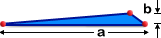 면비 값은 이상적으로 다음보다 작아야 합니다.
대상: 최대 면비 미드플레인/Dual Domain 6:1 미드플레인/Dual Domain-비임계 영역 20:1 4면체 요소 50:1 3D로 변환 전의 Dual Domain 메쉬 20:1 냉각 및 변형 해석 6:1 면비가 매우 높은 삼각형은 사용하지 않는 것이 좋습니다. 특히 가장 긴 면이 유동 방향인 경우 지역화된 결과에 영향을 줄 수 있습니다. 보고서는 면비가 높은 요소가 하나 이상 있음을 나타냅니다. 이 부분은 나중에 조사할 수 있습니다.
- 일치 백분율 섹션에서 메쉬 일치 값은 이상적으로 85% 이상이 되어야 합니다. 메쉬 일치는 Dual Domain 메쉬에만 해당합니다. 한 표면의 요소가 반대 표면의 요소와 어떻게 일치되는지를 측정합니다. 이 측정은 올바른 제품 두께 결정 및 섬유 배향 예측에 매우 중요합니다.
보고서에는 메쉬에 주요 결함(겹침, 간섭, 분리된 요소)이 없지만 일부 요소의 면비는 개선이 필요하다고 나와 있습니다.
이 작업에서는 다음을 수행합니다.
- 메쉬 통계 보고서를 만들어 마지막 작업에서 생성한 메쉬 품질에 액세스
- 메쉬 수정 마법사를 실행하여 몇 가지 공통 메쉬 결함을 확인하고 수정
- 이전 작업에서 만든 Mesh tutorial 프로젝트를 여십시오.
 을 클릭하고 프로젝트가 저장된 프로젝트 디렉터리로 이동하십시오.
 - Mesh_tutorial 폴더에서 Mesh tutorial.mpi 를 선택하십시오.
- 열기를 클릭합니다.
 ()을 클릭하십시오. Tutorial 폴더에서(일반적으로 C:₩Users₩Public₩Public Documents₩Autodesk₩Moldflow Synergy 20xx₩tutorial에 있음) mesh_tutorial5.sdy를 선택하십시오.
  ()을 클릭하십시오.
 - 메쉬 통계 대화상자에서 정보 검토를 마치면 닫기를 클릭하십시오.
- 이제 메쉬 수정 마법사를 실행하여 추가로 메쉬 결함을 확인하고 높은 면비 요소의 자동 수정을 시도하십시오.
 ()을 클릭하십시오. 메쉬 수정 마법사가 자유변 스티치 페이지로 열립니다.
 마법사가 자동으로 진단을 실행하여 다른 모서리에 연결되지 않은 모서리를 확인합니다. 대화상자 왼쪽에 그림이 나와 있습니다. "0 자유변 찾음"이 있습니다.
마법사의 각 페이지에서- 진단이 문제를 나타내는 경우 수정을 클릭하여 문제를 수정하십시오. 수정을 반복해서 클릭하면 문제를 수정할 수 있습니다.
- 문제를 수정하지 않고 다음 진단으로 이동하려면 건너뛰기를 클릭하십시오.
- 마법사의 현재 페이지에 나타난 메쉬 문제를 수정하려면 다음을 클릭하십시오. 다음을 클릭하면 문제가 해결되었는지 볼 수 없습니다.
- 다음을 클릭하여 홀 메우기 페이지로 진행하십시오. 결과는 모델에 구멍이 없다는 것을 나타냅니다.
- 다음을 클릭하여 돌출 페이지로 이동하십시오. 결과는 모델 표면의 일부가 아닌 요소가 없다는 것을 나타냅니다. 이는 Dual Domain에만 관련된 문제입니다.
- 다음을 클릭하여 감소 요소 페이지로 이동하십시오. 감소 요소에는 절점을 병합하여 해결할 수 있는 서로에게 가까운 절점 두 개가 있습니다. (이러한 요소의 면비도 높을 것으로 예상됩니다). 이 모델의 경우 감소 요소가 발견되지 않았습니다.
- 다음을 클릭하여 법선 플립 페이지로 이동하십시오. 결과는 모델의 모든 요소 방향이 일치한다는 것을 나타냅니다.
- 다음을 클릭하여 겹침 수정 페이지로 이동하십시오. 결과는 모델에서 간섭 또는 겹친 표면이 없다는 것을 나타냅니다.
- 다음을 클릭하여 접힌 면 페이지로 이동하십시오. 반대쪽 표면의 경계에 예상치 못하게 닿는 경우 접힌 면이 있는 것입니다. 해석 관점에서 접힌 면은 유동에 장애물이 있다는 것을 나타내는 것이므로 로컬 영역의 결과에 영향을 미치게 됩니다. 결과는 모델 경계에 접힘이 없다는 것을 나타냅니다.
- 다음을 클릭하여 면비 페이지로 이동하십시오. 메쉬 통계 보고서에서처럼 최소, 최대, 평균 면비 값이 보고됩니다.
- 진단 표시 상자를 선택하여 모델 표시 분할창에서 면비 진단 플롯을 표시하십시오. 면비가 높은 요소는 매우 얇고 길쭉할 수 있기 때문에 모델 표시 분할창에서 찾기가 어렵습니다. 그러므로 면비 진단 플롯은 특수 기술을 사용하여 높은 면비 요소를 찾습니다. 각 요소의 면비는 요소의 중심에서 투영한 스파이크로 나타납니다. 스파이크가 길수록 면비가 높습니다. 스파이크의 색상도 면비의 크기를 나타냅니다. 분할창 오른쪽의 색상 그리드는 면비 값에 대한 지침입니다.
- 면비 페이지에서 수정을 클릭하면 자동 수정 기능을 실행할 수 있습니다. 새 결과가 대화상자에 보고되고 플롯이 자동으로 업데이트됩니다. 일부 높은 면비 요소는 여전히 자동으로 수정할 수 없습니다.
- 메쉬 수정 마법사를 사용한 후 모델을 검토하십시오. 마법사에서 대부분의 문제를 자동으로 수정할 수 있습니다. 그러나 경우에 따라 일부 오류는 수정할 수 없으며 새로운 오류가 발생할 수 있습니다. 다음 작업에서는 메시 오류를 수동으로 수정하는 방법을 학습합니다.
- 다음을 클릭하여 요약 페이지로 이동하십시오. 요약에서 수정한 요소 수 및 수정에 사용한 방법을 확인할 수 있습니다.
- 닫기를 클릭하여 마법사를 종료하십시오.
- 스터디를 저장하고 닫으십시오.
자습서의 다음 작업으로 이동하려면 아래의 다음 항목 링크를 클릭하십시오.