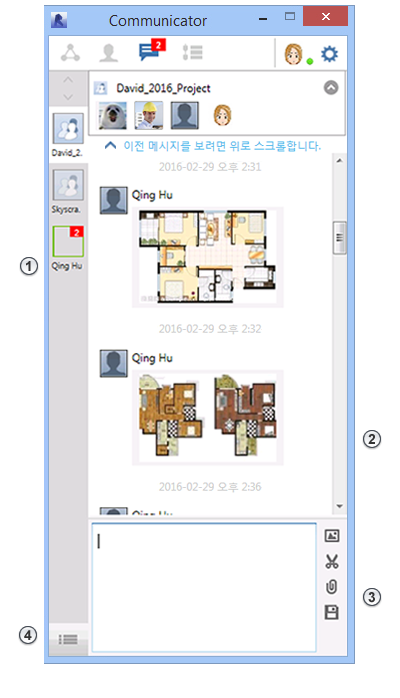
채팅을 사용하여 프로젝트에서 작업 중인 사람들 및 연락처 리스트에 있는 다른 사람들과 쉽게 소통할 수 있습니다.
채팅 뷰  는 사용자의 대화를 추적합니다.
 상대방 사진을 클릭하여 대화를 열어 검토하거나 토론을 계속합니다. 이 예에서는 David_2016 프로젝트 팀과의 대화가 열려 있습니다. 프로젝트에 대한 그림에 초점이 있고 프로젝트 이름이 프로젝트 구성원의 사진 및 상태와 함께 창의 상단에 표시됩니다.
 대화의 채팅 메시지를 상단 창에 표시한 상태에서 스크롤바를 사용하여 모든 메시지를 표시합니다. 가장 최근 메시지가 채팅 사용내역의 하단에 있습니다.
 아래 창에 메시지를 입력합니다. 또한 채팅 도중 이미지, 화면 캡처 또는 파일을 공유할 수 있습니다.
 사용내역 아이콘
  을 클릭하여 현재 채팅을 닫고 가장 최근의 채팅 상대방을 상단에 표시하여 모든 현재 채팅 상대방을 표시합니다.
| 원하는 작업...
|
방법...
|
|---|
| 온라인 채팅 시작
|
- 연락처 뷰
 에서 연락처 이름을 두 번 클릭하거나 연락처 정보를 확장하고 에서 연락처 이름을 두 번 클릭하거나 연락처 정보를 확장하고  을 클릭합니다. 을 클릭합니다.
채팅 뷰 가 열리고 현재 연락처의 사진과 이름을 표시합니다.
- 하단 창에서 메시지를 선택하고 Enter 키를 눌러 보냅니다.
해당 메시지가 상단 창에 표시되고 메시지에 대해 상대방에게 알립니다. 상대방이 사용자에게 회신할 때 메시지 아래에 회신이 표시됩니다.
|
| 이미지 보내기
|
 을(를) 클릭합니다. 을(를) 클릭합니다.
- 이미지 파일의 위치를 찾아서 열기를 클릭합니다.
이미지가 하단 창에 표시됩니다. (이미지를 마우스 오른쪽 버튼으로 클릭하여 잘라내기, 복사 또는 붙여넣기에 대한 옵션에 액세스할 수 있습니다.)
- Enter 키를 누릅니다.
|
| 화면 캡처 보내기
|
 을(를) 클릭합니다. 을(를) 클릭합니다.
화면이 흐려지고 십자선 아이콘이 커서로 표시됩니다.
- 캡처할 화면 영역 주위로 상자를 끌고 캡처를 클릭합니다.
이미지가 하단 창에 표시됩니다. (이미지를 마우스 오른쪽 버튼으로 클릭하여 잘라내기, 복사 또는 붙여넣기에 대한 옵션에 액세스할 수 있습니다.)
- Enter 키를 누릅니다.
|
| 파일 보내기
|
 을(를) 클릭합니다. 을(를) 클릭합니다.
- 파일 위치를 찾아서 열기를 클릭합니다.
파일이 상대방에게 자동 전송되고 파일 아이콘과 파일 이름이 채팅 창에 표시됩니다.
주: 또한 Windows 탐색기에서 파일을 선택하여 채팅 창으로 끌어 놓고 Enter를 클릭하여 파일을 보낼 수 있습니다.
|
| 채팅 사용내역 내보내기
|
 을(를) 클릭합니다. 을(를) 클릭합니다.
- 채팅 사용내역을 텍스트 파일로 저장할 위치를 찾아보고 저장을 클릭합니다.
주: Communicator는 가장 최근 채팅 메시지부터 최대 3000개의 채팅 메시지를 내보냅니다. 추가 메시지는 내보내지지 않습니다.
|
| 채팅 알림에 응답
|
- 상대방이 채팅을 시작하고 사용자에게 메시지를 보내면 채팅 뷰 아이콘에 알림 배지가 표시되어 사용자의 응답을 기다리고 있는 채팅 메시지 수를 나타냅니다. 채팅 뷰 아이콘
 을 클릭합니다. 을 클릭합니다.
채팅 뷰가 열립니다.
- 둘 이상의 사람이 채팅을 시작한 경우 해당 사람의 사진을 클릭하면 대화가 열립니다.
- 채팅 창에서 메시지를 입력하고 Enter 키를 누릅니다.
|
| 전자 메일 메시지 보내기
|
- 연락처 뷰 에서 연락처를 확장하고
 을 클릭합니다. 을 클릭합니다.
새 전자 메일 메시지가 기본 전자 메일 응용프로그램에서 열리고 연락처의 전자 메일 주소가 수신 필드에 표시됩니다.
- 메시지를 입력하고 보내기를 클릭합니다.
|
| 파일 수신
|
- 담당자가 파일을 보내면 채팅 창에서 해당 파일 아이콘을 마우스 오른쪽 버튼으로 클릭하고 열기 또는 저장을 클릭합니다.
|