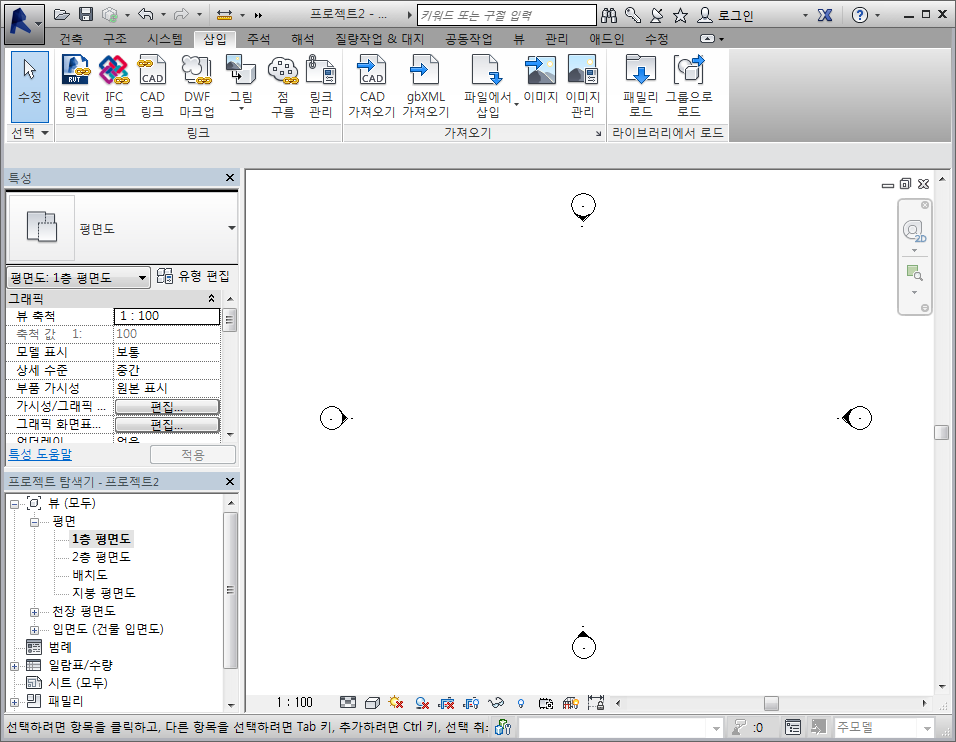
도면 영역은 현재 프로젝트의 뷰(및 시트 및 일람표)를 표시합니다. 프로젝트에서 뷰를 열 때마다 해당 뷰는 열려 있는 다른 뷰의 맨 위 도면 영역에 표시됩니다.
다른 뷰가 여전히 열리지만 현재 뷰의 아래에 있게 됩니다. 뷰 탭 창 패널의 도구를 사용하여 작업 스타일에 맞도록 프로젝트 뷰를 정렬합니다.
도면 영역 배경의 기본 색상은 흰색이지만 검은색으로 전환할 수 있습니다. 아래 지침을 참고하십시오.
도면 영역에서 뷰를 관리하려면
| 원하는 작업... | 방법... |
|---|---|
| 아직 열리지 않은 프로젝트 뷰 표시 | 프로젝트 탐색기에서 뷰로 이동하여 뷰 이름을 두 번 클릭합니다. |
| 열려 있는 뷰 리스트 보기 | 뷰 탭창 패널창 전환 드롭다운을 클릭합니다. 메뉴 아래에 열린 뷰가 나열됩니다. 도면 영역에서 현재 초점이 있는 뷰에 확인 표시가 나타납니다. |
| 도면 영역에 열려 있지만 숨겨진 다른 뷰 표시 | 뷰 탭창 패널 창 전환 드롭다운을 클릭하고 표시할 뷰를 클릭합니다. |
| 현재 뷰에 대한 두 번째 창 열기 | 뷰 탭창 패널 (복제)를 클릭합니다. (복제)를 클릭합니다. 이 도구는 설계의 특정 영역에서 초점을 이동하거나 줌하면서, 동시에 다른 창에서는 전체 설계를 보려는 경우에 유용합니다. 동시에 두 개의 뷰를 보려면 타일 도구를 사용하십시오. 새 창에서 프로젝트를 변경하면 프로젝트의 다른 창에도 해당 변경사항이 표시됩니다. |
| 열려 있는 모든 창을 도면 영역에 배열 | 뷰 탭창 패널 (계단식 배열)을 클릭합니다. (계단식 배열)을 클릭합니다. |
| 열려 있는 모든 뷰를 동시에 보기 | 뷰 탭창 패널 (타일)을 클릭합니다. (타일)을 클릭합니다. |
| 숨겨진 모든 뷰 닫기 | 뷰 탭창 패널 (숨겨진 창 닫기)를 클릭합니다. (숨겨진 창 닫기)를 클릭합니다. 두 개 이상의 프로젝트가 열려 있는 경우, 프로젝트당 하나의 창이 열려있습니다. |
| 도면 영역의 크기 증가 | 뷰 탭창 패널사용자 인터페이스 드롭다운을 클릭하고 확인란을 선택 취소하여 프로젝트 탐색기 및 상태 막대와 같은 인터페이스 구성요소를 숨깁니다. |
도면 영역의 배경색을 반전하려면
 옵션을 클릭합니다.
 - 옵션 대화상자에서 그래픽 탭을 클릭합니다.
- 배경색 반전 옵션을 선택하거나 선택 취소합니다.
화면을 새로 고치려면
- F5 키를 누릅니다.