Simulation Job Manager에는 다음 요소가 포함되어 있습니다.
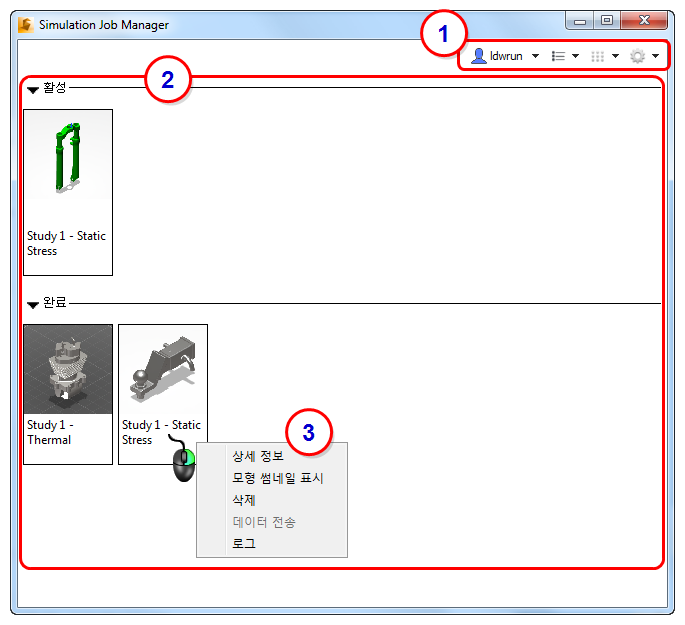
1. 도구막대
도구막대에는 다음과 같은 항목이 포함됩니다.
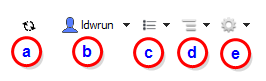
a. 모니터 동기화는 네트워크 활동이 로컬 컴퓨터와 Autodesk 360 서버 간에 발생하는 경우를 나타냅니다. 업로드 또는 다운로드되는 파일 수를 보려면 모니터 위에 마우스를 놓습니다. 그러면 툴팁에 현재 네트워크 활동이 표시됩니다.
B. 이는 Autodesk 계정에 로그인할 때 사용한 사용자 이름 또는 전자 메일 주소입니다. 로그인하지 않은 경우 이 위치에 로그인이라고 표시됩니다. 클라우드에서 분석을 실행하려면 Autodesk 360에 로그인 해야 합니다.
- 이름
- 상태
- 진행률(%)
- 시간
- 원본 컴퓨터
d. 크기 메뉴를 사용하여 썸네일 이미지의 크기를 조정할 수 있습니다. 또한 이 메뉴의 리스트 뷰에 작업을 표시하여 추가적인 작업 상세 정보에 액세스할 수 있습니다.
e. Simulation Job Manager 동작 방식을 사용자화하려면 기본 설정 을 설정합니다. 또한 도움말에 액세스한 후 정보 상자를 열어 버전 번호와 활성 포트 번호를 확인할 수 있습니다.
2. 작업 뷰
-
활성 리스트(맨 위 부분)는 현재 실행 중인 작업을 모니터링합니다. 각 항목의 진행률 막대는 시뮬레이션 프로세스가 얼마나 완료되었는지를 표시합니다.
-
완료 리스트(맨 아래 부분)는 완료되거나 취소된 작업을 보여줍니다. 느낌표가 있는 노란색 삼각형 아이콘은 취소된 작업을 나타냅니다.
3. 상황에 맞는 메뉴(마우스 오른쪽 버튼 클릭)
상황에 맞는 메뉴에는 시뮬레이션의 진행 과정에 대한 이해도를 높일 수 있는 여러 가지 도구가 포함되어 있습니다. 옵션은 현재 컨텍스트를 기반으로 하여 메뉴에 표시됩니다.
- 상세 정보: 선택한 작업의 상세 뷰를 열고 상태, 작업 유형, 우선순위, 예약된 시간, 시작된 시간, 완료된 시간, 원본 컴퓨터, 모형의 썸네일 이미지를 나열합니다. 실행되는 동안 진행률 막대에 시뮬레이션 진행률이 표시됩니다. 상세 뷰를 닫으려면 확인을 클릭합니다.
- 모형 썸네일 표시: 기본 응용프로그램 이미지에 모형 썸네일 이미지를 엽니다. 이 파일 유형에 대한 Windows 파일 연결 설정을 통해 어떤 응용프로그램으로 해당 썸네일 이미지를 열지를 결정합니다.
- 취소(실행 중): 실행 중인 작업을 중지합니다. 시각화를 위해 추가 결과가 로컬 워크스테이션에 저장되지는 않습니다. 작업을 취소하면 클라우드 크레딧이 환불됩니다.
- 삭제(완료 시): 완료 리스트에서 작업을 제거하려면 클릭합니다. 작업이 로컬 컴퓨터에서 삭제되는 것은 아닙니다.
- 데이터 전송: 클라우드에 업로드하거나 클라우드에서 다운로드한 데이터의 요약을 엽니다.
- 로그: 오류가 발생할 경우 로그 파일은 정보를 얻을 수 있는 유용한 소스가 될 수 있습니다. 이 로그 파일에는 많은 고급 기술 정보가 들어 있습니다. 문제 발생 시 기술 지원 엔지니어가 이 로그 파일을 요청할 수 있습니다.
- 우선순위(실행 중): 로컬 해석 옵션으로 실행 중인 작업의 우선순위를 설정합니다. 기본적으로 로컬 작업은 일반 우선순위를 갖습니다. 즉, 제출된 순서대로 실행됩니다. 그러나 제출된 순서보다 더 먼저 실행해야 할 로컬 작업이 있는 경우 해당 우선순위를 높음으로 높입니다. 이 경우 그 이전에 제출된 작업 수에 관계없이, 현재 작업이 완료된 이후에 해당 작업이 실행됩니다. 마찬가지로 작업을 제출된 순서보다 나중에 실행하려면 우선순위를 낮음으로 변경합니다. 이 옵션은 로컬 작업에만 사용할 수 있습니다.
두 개 이상의 작업이 선택된 경우 상황에 맞는 메뉴 동작:
작업을 여러 개 선택하려면 키보드의 Ctrl 키를 누른 상태로 원하는 각 작업을 클릭합니다. 일련의 작업을 선택하려면 첫 번째 작업을 선택한 다음 키보드의 Shift 키를 누른 상태로 마지막 작업을 클릭합니다. 여러 작업이 선택된 경우 상황에 맞는 메뉴에 나열되는 항목은 활성 작업을 선택했는지 완료된 작업을 선택했는지 또는 두 가지 작업의 조합을 선택했는지에 따라 다음과 같이 달라집니다.
- 활성 작업만 선택할 경우 상황에 맞는 메뉴에 취소가 포함되지만 삭제는 포함되지 않습니다.
- 완료된 작업만 선택할 경우 상황에 맞는 메뉴에 삭제가 포함되지만 취소는 포함되지 않습니다.
- 활성 작업과 완료된 작업을 조합하여 선택할 경우 취소를 클릭하면 활성 작업에만 영향을 미칩니다. 마찬가지로 삭제를 클릭하면 완료된 작업에만 영향을 미칩니다.