Inventor Studio jest środowiskiem renderowania i animacji części w programie Autodesk Inventor LT. W środowisku tym jest dostępny osobny zestaw narzędzi i unikalne węzły przeglądarki przeznaczone do renderowania i animacji. Aby zmienić nazwę węzła przeglądarki programu Studio w przeglądarce animacji, użyj metody wolnego dwukrotnego kliknięcia. Obie przeglądarki są zsynchronizowane i zmiana nazwy w jednej z nich będzie widoczna w drugiej.
- Utworzenia nieruchomych i animowanych renderingów części w celu wizualizacji wyglądu i ruchu projektu przed jego wytworzeniem.
- Utworzenia nagrania wideo przy użyciu jednej lub więcej kamer z jednej lub więcej animacji w ramach tej samej części.
- Utworzenia i zapisywania wielu animacji w pliku części.
- Ponownego zastosowania parametrów w kolejnych animacjach w jednym pliku części.
- Ponownego zastosowania wartości położenia celu i kamery oraz kopiowania kamer w ramach dokumentu lub do dokumentu z aktywnym środowiskiem Studio.
Pliki renderowania i animacji są uaktualniane kolejnymi zmianami, jakich dokonuje użytkownik w pliku części.
Podczas pierwszego uruchomienia środowisko Studio znajduje się w trybie Model. Jest to początkowy stan do renderowania lub animacji. Tryb Model odpowiada reprezentacji widoku modelu poza środowiskiem Studio. Dla wszystkich animacji dla pierwszej klatki animacji używany jest tryb Model.
Animacja nie może zostać wykonana w trybie Modelu, ale istnieje możliwość edytowania kamery, świateł oraz innych właściwości renderowania. Zmiany modelu poza środowiskiem programu Studio wpływają na stan modelu, a zatem i na początek każdej animacji. Aby pracować nad animacją, uaktywnij animację poprzez wybranie jej i użycie polecenia menu kontekstowego lub poprzez dwukrotne kliknięcie ikony węzła animacji. Można przełączać widok pomiędzy animacjami i tryb Model poprzez dwukrotne kliknięcie odpowiedniego węzła przeglądarki.
Polecenia renderowania i animacji
Polecenia renderowania i animacji są dostępne w karcie Renderowanie. Po uaktywnieniu polecenia, zostanie otwarte odpowiednie okno dialogowe. Kliknij szpilkę w prawym górnym rogu, aby zwinąć okna dialogowe.
Opcje działań w przeglądarce i obszarze graficznym są dostępne w menu kontekstowych.
Proces renderowania
Polecenie renderowania można uruchomić bez stosowania ulepszeń w geometrii otrzymanej bezpośrednio z części pochodzących z programu Autodesk Inventor LT, ale także można dodać oświetlenie oraz punkty widzenia kamery, aby zwiększyć wizualną atrakcyjność oraz wprowadzić wrażenie skali lub przestrzeni do renderingu.
Polecenia renderowania są dostępne na karcie Renderowanie oraz w menu kontekstowych w obszarze graficznym.
Kontrola wydajności i wyglądu renderowanego obrazu odbywa się za pomocą dostosowania opcji globalnych, takich jak jakość antyaliasingu, rozdzielczość wyjściowa i szczegóły geometrii, które nie są charakterystyczne dla poszczególnych świateł lub geometrii.
Postęp renderowania jest wyświetlany w osobnym oknie. Wynik renderowania można zapisać w standardowych formatach: .bmp, .gif, .jpg, .jpeg, .tif, .tiff i .png. Przy zapisywaniu dla każdego formatu, z wyjątkiem .gif, są dostępne opcje takie, jak dpi, jakość lub kanał alfa. Zapisując obraz, należy przejrzeć opcje, aby użyć formatu najlepiej przystosowanego do przetwarzania końcowego, jeśli takie jest planowane.
Style dostępne w przypadku renderowania i animacji
Zestaw uprzednio zdefiniowanych stylów oświetlenia jest instalowany jako biblioteki wraz ze środowiskiem Studio. Można utworzyć i zapisać własne style w bibliotekach. Style zostaną zaimportowane do biblioteki dokumentów części i będą wyświetlane na liście stylów odpowiedniego okna dialogowego.
Dostęp do materiałów i wyglądów
Biblioteki materiałów i wyglądu są instalowane wraz z produktem lub pakietami. Dostęp do materiałów i wyglądów uzyskuje się przez kartę Narzędzia, w panelu Materiał i wygląd, oraz za pomocą paska narzędzi QAT. Zobacz temat Materiały i wyglądy, aby uzyskać więcej informacji.
Rodzaje animacji do utworzenia
Możesz utworzyć animacje:
- Obrotu jak na obrotnicy, jako funkcji kamery lub modelu.
- Przelotu wokół produktu przy użyciu metody animacji kamery według ścieżki.
- Specjalistycznych efektów oświetlenia poprzez animacje stylów świateł lub indywidualnych świateł.
- Wykonywanie animacji złożonych w programie Video Producer.
Elementy wpływające na czas renderowania animacji
Istnieją różne aspekty dotyczące oświetlenia, chropowatości powierzchni i innych elementów, które wpływają na czas renderowania animacji. Poniższa tabela zawiera elementy, które najczęściej mają wpływ na czas renderowania. Odpowiednie połączenie elementów może złożyć się na istotną zmianę czasu renderowania. Zalecane jest korzystanie z podglądu renderingów oraz używanie odpowiednich wyglądów powierzchni i stylu oświetlenia do ostatecznych renderingów.
 |
Procesor, wiele procesorów, wiele rdzeni - wydajność |
Etap przekształcania nie jest wielowątkowy i trwa krócej w przypadku szybszego procesora, ale nie w przypadku większej ilości rdzeni. Etapy obliczania i renderowania są wielowątkowe. Szybkość przebiegania tych etapów jest większa dla szybszego procesora i zależy w przybliżeniu liniowo od ilości rdzeni. Na przykład renderowanie jest prawie dwa razy szybsze w przypadku dwóch rdzeni. Nie istnieje praktyczne ograniczenie ilość rdzeni, które mogą być wykorzystywane w programie Inventor Studio. |
 |
RAM |
Renderowanie wymaga utworzenia kopii sceny dla celów silnika renderującego. Taka kopia jest tworzona dla każdej klatki na etapie przekształcania. Na tę kopię potrzebna jest dodatkowa pamięć oprócz tej, która wykorzystywana jest przez sam program Inventor. Dlatego, aby renderowanie mogło zostać przeprowadzone efektywnie i bezbłędnie, konieczna jest dostępność wolnej fizycznej pamięć RAM. Jeśli w systemie operacyjnym zabraknie fizycznej pamięci RAM, z powodu częstego korzystania z pliku wymiany renderowanie będzie przebiegać bardzo wolno i stanie się niezdatne do użytku. W programie Inventor dostępne są narzędzia, np. LOD, które pomagają kontrolować zużycie pamięci. Zapoznanie się z obsługą tych narzędzi pozwala zwiększyć ilość dostępnej pamięci dla procesów takich jak renderowanie. |
 |
Procesor graficzny lub karta graficzna | Procesor graficzny (karta lub układ graficzny) nie ma żadnego wpływu na wydajność renderingu i zużycie pamięci. |
 |
Ilość i typ używanych świateł |
Ilość, typ i ustawienia świateł wpływają na czas renderowania. Jeśli w scenie jest więcej niż jedno światło rzucające cienie, czas renderowania jest dłuższy, ponieważ muszą zostać obliczone cienie dla wszystkich obiektów oświetlanych przez światła. |
 |
Łagodne cienie |
Czas renderowania jest dłuższy w przypadku korzystania z łagodnych cieni, dla których ustawiono średnią lub wysoką jakość. |
 |
Mapa rzeźby |
Mapa rzeźby sprawia, że tekstury wyglądają bardziej realistycznie poprzez utworzenie pozornych nieregularności powierzchni. Mapa rzeźby wpływa na czas renderowania. Przypisywanie tekstur mapy rzeźby warto zastosować tylko podczas końcowego renderowania. Umożliwia przypisywanie wybranego materiału do wybranych powierzchni, tak samo jak w przypadku listy rozwijanej Wygląd na pasku szybkiego dostępu programu Autodesk Inventor LT. Jest dostępne, jeśli wybrano materiał w drzewie i zaznaczona jest co najmniej jedna powierzchnia. |
 |
Załamanie |
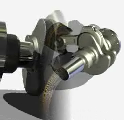
Kiedy w renderowanej scenie nakłada się na siebie wiele obiektów o wyglądach załamujących światło, czas renderowania jest dłuższy, ponieważ w przypadku każdego piksela w obszarze nakładania się należy prześledzić wiele promieni. |
 |
Efekty wideo |
Efekty wideo, np. przyciemnianie i rozjaśnianie oraz otarcie gradientu wymagają komórek renderowania z dwóch składowych filmów ujęcia. Jeśli są używane przejścia, czas renderowania podwaja się ze względu na czas przejścia. |
 |
Głębia ostrości |
Włączenie opcji głębi ostrości dla kamer powoduje wydłużenie czasu renderowania około czterokrotnie z powodu wykonania wielu przebiegów podczas renderowania sceny. Włączenie opcji głębi ostrości powoduje powstanie szumu o wysokiej częstotliwości w obszarach nieostrych. Ustawienie silniejszego antyaliasingu obrazu umożliwia ograniczenie tego szumu, ale powoduje wydłużenie czasu renderowania. |
 |
Animacje |
Renderowanie kolejnych klatek nie jest ani szybsze, ani wolniejsze niż renderowanie jednej klatki naraz. Na przykład jeśli renderowanie jednej klatki zajmuje 5 minut, renderowanie dziesięciosekundowej animacji przy 15 klatkach na sekundę zajmie około 12 godzin, ponieważ 150 klatek x 5 minut (na klatkę) = 750 minut. Zakładając, że zawartość renderowanej sceny nie zmienia się, zużycie pamięci nie powinno wzrosnąć podczas renderowania animacji, zatem jeśli można renderować jedną klatkę, można też renderować dowolną ilość klatek animacji i nie zabraknie pamięci. Jeśli jednak wystąpi błąd, może istnieć inny problem i powinien on zostać zgłoszony pomocy technicznej firmy Autodesk. |
 |
Wymagania programu Inventor Studio |
Określenie odpowiednich wymagań polega na przetestowaniu części i sprzętu. W praktyce można skorzystać z następujących reguł:
|
Proces animacji
- Planowanie animacji. Określenie celu, na przykład prezentacja użycia produktu.
- Określenie cech produktu, które animacja ma podkreślać.
- Otwarcie części i ustawienie położeń kamer.
- Utworzenie kroków animacji przy pomocy poleceń programu Studio.
- Analiza i dopracowanie różnych elementów do momentu uzyskania zadowalających efektów.
- Renderowanie animacji.
Polecenia animacji są dostępne, tylko o ile aktywna jest animacja. Polecenia są dostępne zarówno na karcie Renderuj, jak i w menu kontekstowych w obszarze graficznym.
Narzędzia Ulubione parametry zapewniają dostęp do parametrów użytkownika w aktywnym pliku oraz umożliwiają dodanie ich do folderu Ulubione animacje w przeglądarce.
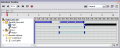
Narzędzie Oś czasu animacji umożliwia określenie czasu wszystkich operacji w animacji i sterowanie odtwarzaniem.
Operacja to przejście do określonej wartości dla właściwości pochodzącej z poprzedniej wartości. Każda operacja ma określony początek i koniec. Jeśli operacja nie ma czasu trwania, wartość operacji jest przyjmowana bezpośrednio w czasie operacji, bez interpolacji.
Można kopiować i wklejać akcje animacji tego samego typu na oś czasu w innym jej punkcie.
Narzędzie Animacja parametrów umożliwia zmianę wartości jednego lub więcej parametrów użytkownika w bieżącym dokumencie.
Narzędzie Animacja kamery pozwala określić parametry animacji kamery. Szybkie utworzenie animacji wizualizacji produktu jest możliwe za pomocą opcji Obrotnica lub Ścieżka, a animacja kamery w przelocie wokół produktu - za pomocą opcji Ścieżka.
Narzędzie Animuj oświetlenie pozwala określić styl oświetlenia lub parametry animacji oświetlenia. Można utworzyć specjalne warunki oświetlenia i animować je w określonym czasie.
Narzędzie Renderuj Animację pozwala renderować animację z jednym obrazem dla każdej klatki animacji, zapisując klatki w pojedynczym pliku wideo lub oddzielnych plikach obrazu.
Ulubione Animacje
Folder Ulubione animacje jest widoczny w przeglądarce środowiska Studio. Folder zawiera parametry używane w animacji lub parametry wybrane przez użytkownika poprzez czynności opisane w poniższej sekcji. Ulubione animacje umożliwiają dodawanie operacji do już animowanego parametru. Umożliwiają one również podział operacji animacji na dwie części.
Aby dołączyć parametr modelu do folderu Ulubione, wykonaj jedną z poniższych operacji:
- Kliknij opcję Ulubione parametry. W oknie wybierz parametry dla animacji, a następnie kliknij przycisk OK.
- Wykonaj animację parametru, który nie znajduje się jeszcze w folderze. Zostanie on automatycznie dodany do folderu.
- W oknie dialogowym Parametry, określ ulubione animacje.
