Narzędzia programu Studio umożliwiają nadanie modelowi bardziej realistycznego wyglądu oraz dopasowanie oświetlenia i położeń kamer, które podkreślą zalety produktu.
Proces roboczy wspólnych stylów
Bez względu na rodzaj stylu (oświetlenia lub sceny) procesy robocze tworzenia nowych stylów i edycji istniejących mają wspólne aspekty.
Te polecenia są typowe i dostępne z menu kontekstowego.
- Nowy styl tworzy nowy styl za pomocą wstępnie określonych ustawień domyślnych aplikacji.
- Kopiuj styl kopiuje styl i wszystkie jego ustawienia.
- Zmień nazwę stylu umożliwia edycję i wyróżnia nazwę stylu, dlatego wystarczy podać nową nazwę.
- Eksportuj styl zapisuje wybrany styl w sformatowanym pliku XML, dzięki czemu może on być współdzielony przez użytkowników.
Polecenie Zmierz i często używane wartości
Aby użyć polecenia Zmierz lub wybrać ostatnio użytą wartość, kliknij strzałkę powiązaną z polem wprowadzania danych i wybierz pozycję z listy.
Światła i kamery
Kamery i światła zawierają geometryczne reprezentacje, których można użyć do modyfikacji położenia i lokalizacji zarówno celu, jak i źródła. Ich zachowanie podczas edycji jest podobne. Po wybraniu celów i położeń światła i kamery, można je przesuwać za pomocą układu skojarzonego z wyborem. Użyj narzędzia ViewCube, aby dopasować widok podczas przetwarzania. Linia kierunkowa pomiędzy źródłem a celem jest również dostępna podczas edycji i umożliwia przesuwanie światła lub kamery.
Reprezentacje graficzne kamery i światła można wyłączyć, aby zmniejszyć wizualne nagromadzenie elementów w scenie. Zmiana widoczności nie wpływa na prezentację sceny.
Polecenia Kopiuj i wklej
Możliwe jest kopiowanie i wklejanie kamer i świateł za pomocą poleceń menu kontekstowego lub standardowych poleceń Kopiuj/Wklej. Kopia jest umieszczana obok oryginalnej, w stanie wyboru, gotowa do przesunięcia i edycji.
Elementy celu i położenia można także edytować w regionie graficznym. Należy kliknąć znacznik celu lub położenia. Wyświetli się układ przenoszenia oraz okno Przenoszenie/Obrót 3D, które umożliwia wprowadzanie wartości bezpośrednio.
Style oświetlenia
Użyj stylów oświetlenia, aby rozświetlić sceny. Styl oświetlenia składa się z jednego źródła IBL oraz przynajmniej jednego światła lokalnego. Ustaw parametry Źródło, Ekspozycja, Obrót, Skala itd., mając na uwadze żądany rezultat. W programie Inventor Studio dostępnych jest kilka stylów oświetlenia, można także utworzyć nowe.
Kamery
Kamery służą do określenia kąta widoku w danej scenie. Przemyślany dobór kąta widoku i typu kamery pozwala uzyskać lepszy obraz w wyniku renderingu. Kamery można animować na różne sposoby, np. obracanie kamery, animacja wzdłuż ścieżki i po dowolnym kształcie (nie będącym ścieżką).
Można utworzyć i kontrolować dowolną ilość kamer w scenie. Kamery są zapisywane z modelem i mogą być ponownie wywołane podczas dowolnej sesji programu Inventor Studio. Można również usunąć kamery ze sceny.
Dostępne są dwa typy kamer: prostopadła i perspektywiczna. Kamery prostopadłe są zazwyczaj używane do tworzenia obrazów standardowych i izometrycznych. Kamery perspektywiczne są używane w sytuacji, gdy istotne jest wrażenie głębi obrazu lub gdy wynik renderowania ma zostać połączony z fotografią. Za pomocą różnych parametrów kamery, np. typu prostopadłego lub perspektywicznego, ustawienia obrotu kamery, powiększenia oraz głębi ostrości, można uzyskać oczekiwane efekty w obrazach i animacjach.
Ustawienia kamery
Kąt widzenia kamery oraz odległość od celu do położenia określają szerokość kwadratu. Wysokość kwadratu jest zgodna z współczynnikiem proporcji, definiowanym przez zachowane ustawienia renderowania. Przykładowo, jeśli wymiary zrenderowanego obrazu to 640 x 480, wysokość kwadratu stanowi 3/4 szerokości. Kształt będący kombinacją przyciętej piramidy i pudełka jest wyświetlany w punkcie pozycji. Wskaźnik obrotu, mała, czarna, pionowa linia w połowie górnej krawędzi kwadratu objętości kamery, oznacza górny kierunek kamery i jest uchwytem używanym w celu dopasowania kąta obrotu.
Głębia ostrości
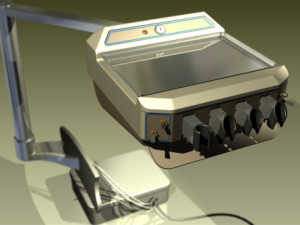
Głębia ostrości ma dwa parametry: Blisko i Daleko, które są reprezentowane jako płaszczyzny. Obiekty znajdujących się pomiędzy tymi wartościami są ostre. Obiekty poza tymi wartościami stają się coraz mniej ostre, im dalej są od wartości Blisko/Daleko.
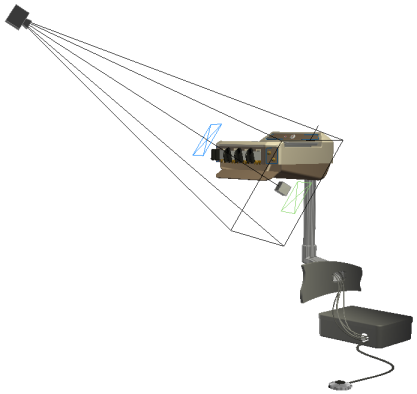
Animację wideo można utworzyć korzystając z danych z jednej lub wielu kamer, mających postać nieruchomych obrazów lub filmów. Zobacz temat Producent wideo — odniesienie.
Światła lokalne
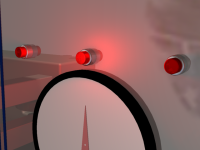
Światła lokalne umożliwiają tworzenie świecących obiektów, np. podświetlonych przełączników, świateł panelowych itd. Istnieją pewne ograniczenia.
Renderowany obraz
Jeśli renderowana scena ma być później łączona z fotografią, należy ją renderować za pomocą kamery perspektywicznej kąta podobnego do tego w fotografii. Istotna jest możliwie najlepsza symulacja warunków oświetlenia i kierunku cieni.
Aby uzyskać obraz wynikowy z przezroczystym tłem w celu połączenia z innym obrazem, przed renderowaniem należy wybrać w oknie dialogowym Opcje zapisu obraz PNG z kanałem alfa.