Dowiedz się, jak wyświetlić wyniki zbrojenia teoretycznego w postaci tabelarycznej.
- Kontynuuj pracę z danym projektem lub otwórz projekt Plate_Required_Reinforcement_Deflection.rtd.
Uwaga: Pliki ćwiczeń znajdują się w folderze C:\ProgramData\Autodesk\Examples\Tutorials.
- Kliknij przycisk
 (Projekt
  Zbrojenie wymagane płyt/ścian — opcje Tabela — Zbrojenie płyt i powłok).
Zostanie otwarta tabela powierzchni zbrojenia.
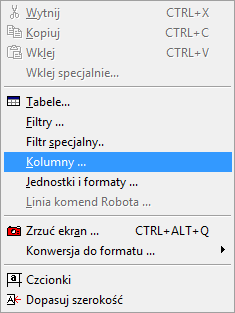
- Kliknij prawym przyciskiem myszy w tabeli Powierzchnie zbrojenia, a następnie w menu kontekstowym kliknij opcję Kolumny.
- W oknie dialogowym Wyniki zbrojenia:
- Przejdź do karty Zbrojenie i wybierz opcję Rozstaw e X[—] i Rozstaw e X[+].
- Przejdź do karty SLS i wybierz opcję Ugięcie U w kierunku X/Y [—].
- Kliknij przycisk OK.
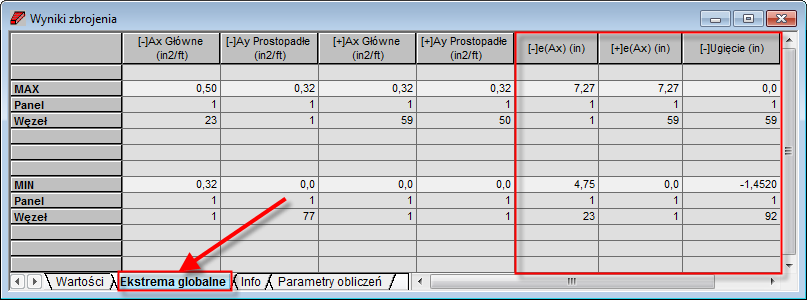
Kolumny [—]e(Ax), [+]e(Ax) i [—] Ugięcie są dodawane do tabeli powierzchni zbrojenia.
- W tabeli Powierzchnie zbrojenia przejdź do karty Ekstrema globalne, znajdującej się u dołu tabeli.
- Kliknij ikonę
 w prawym górnym rogu tabeli, aby zamknąć tabelę Powierzchnie zbrojenia.
- Zapisz projekt jako Plate_Required_Reinforcement_Tabular.rtd.
Kliknij tutaj, aby przejść do podsumowania.