Dowiedz się, w jaki sposób zdefiniować nowe kombinacje obciążeń i przypadki obciążeń dla kombinacji ręcznych.
- Kontynuuj pracę z danym projektem lub otwórz projekt Plate_Applied_Loads.rtd.
Uwaga: Pliki ćwiczeń są umieszczone w katalogu C:\ProgramData\Autodesk\Examples\Tutorials.
- Kliknij kolejno opcje Obciążenia
 Kombinacje ręczne.
Zostanie otwarte okno dialogowe Definicja/zmiana kombinacji.
- Zachowaj domyślne wartości pól Numer kombinacji, Typ kombinacji oraz Nazwa kombinacji.
- Kliknij przycisk OK.
Zostanie otwarte okno dialogowe Kombinacje.
- Wybierz opcję eksploatacyjne z listy Rodzaj, aby wyświetlić tylko obciążenia eksploatacyjne.
- Kliknij przycisk
 , aby przenieść wszystkie przypadki obciążeń eksploatacyjnych z lewego panelu do listy przypadków w kombinacji w prawym panelu.
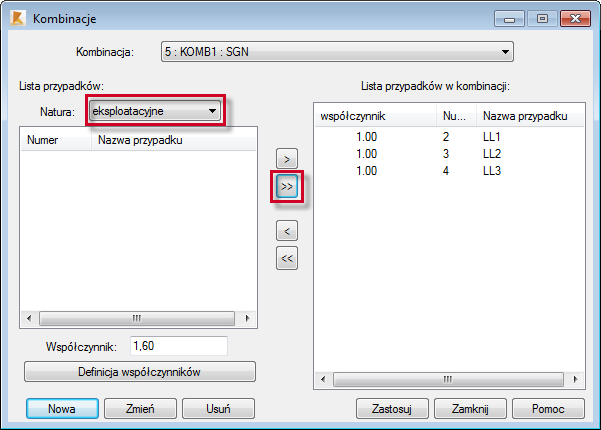
- Kliknij przycisk Zastosuj.
- Kliknij opcję Nowa.
Zostanie otwarte okno dialogowe Definicja/zmiana kombinacji.
- Wybierz opcję SLS z listy Typ kombinacji.
- Zachowaj domyślne wartości pól Numer kombinacji oraz Nazwa kombinacji.
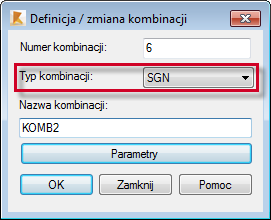
- Kliknij przycisk OK.
Zostanie otwarte okno dialogowe Kombinacje.
- Kliknij przycisk , aby przenieść wszystkie przypadki obciążeń eksploatacyjnych z lewego panelu do listy przypadków w kombinacji w prawym panelu.
- Kliknij przycisk Zastosuj, a następnie zamknij okno dialogowe Kombinacje.
Kombinacje obciążeń COMB1 i COMB2 są dodawane do listy zdefiniowanych przypadków obciążeń.
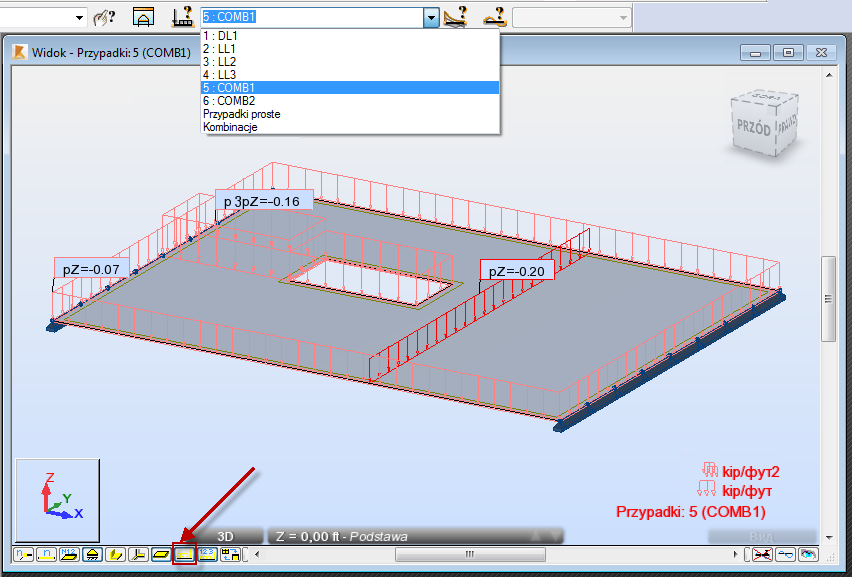 Wskazówka: Kliknij przycisk
 (Symbole obciążeń) w dolnej części obszaru rysunku, aby wyświetlić symbole wartości obciążeń.
 - Zapisz projekt jako Plate_Combinations.rtd.
Kliknij tutaj, aby przejść do podsumowania.