Dowiedz się, w jaki sposób zdefiniować typy powierzchni i wartości obciążeń powierzchniowych dla poszczególnych przypadków obciążeń.
- Kontynuuj pracę z danym projektem lub otwórz projekt Plate_Defined_Loads.rtd.
Uwaga: Pliki ćwiczeń są umieszczone w katalogu C:\ProgramData\Autodesk\Examples\Tutorials.
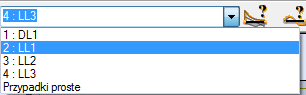
- W polu Selekcja przypadków na pasku narzędzi Wybór rozwiń menu Przypadki i wybierz opcję 2: LL1.
- Kliknij przycisk
 (Obciążenia
  Obciążenie).
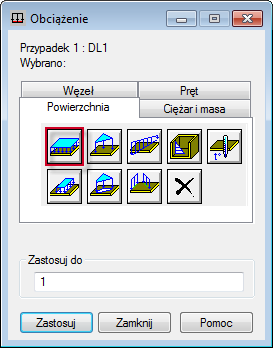
Zostanie otwarte okno dialogowe Definicja obciążenia.
- Przejdź do karty Powierzchnia, a następnie kliknij przycisk
 (Obciążenie jednorodne).
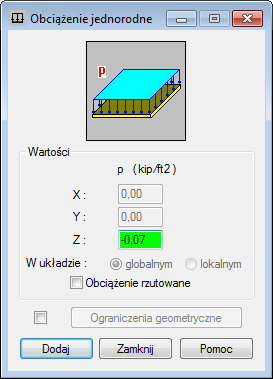
Zostanie otwarte okno dialogowe Obciążenie jednorodne.
- Wprowadź wartość -0.07 w polu PZ:, a następnie kliknij przycisk Dodaj.
- Umieść kursor w polu Zastosuj do, a następnie wpisz „1”, aby wskazać węzły, w których chcesz zastosować obciążenie jednorodne.
Możesz też wybrać płytę w sposób graficzny. Aby to zrobić, przejdź do obszaru rysunku. Pojawi się ikona
 , za pomocą której można wybrać płytę.
 - Kliknij przycisk Zastosuj.
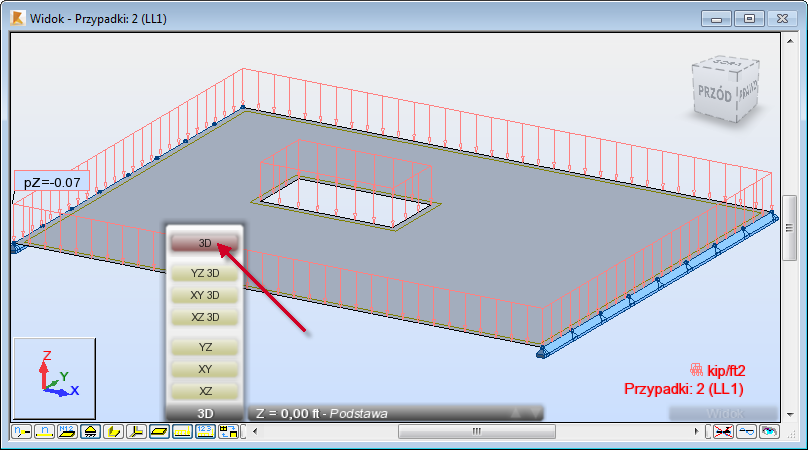
Obciążenie LL1 zostanie wyświetlone w obszarze rysunku.
- Kliknij przycisk
 (Wczytaj opisy wartości) w dolnej części obszaru rysunku, aby wyświetlić opisy wartości obciążeń.
 - W dolnej części obszaru rysunku rozwiń listę widoków, a następnie wybierz widok 3D.
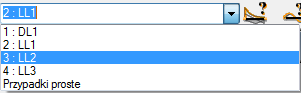
- Na pasku narzędzi Wybór, w polu Wybór przypadków, rozwiń menu Przypadki i wybierz opcję 3: LL2.
- Przejdź do okna dialogowego Definicja obciążeń, a następnie na karcie Powierzchnia kliknij przycisk
 (Obciążenie liniowe 2P).
Zostaje otwarte okno dialogowe Obciążenie liniowe 2P.
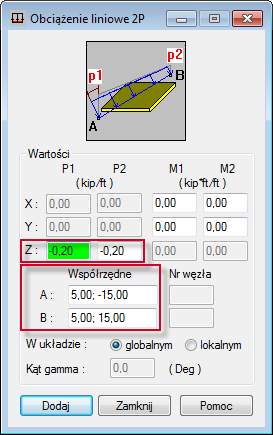
- W oknie dialogowym Obciążenie liniowe 2P ustaw następujące parametry:
- P1 = P2: —0.20,
- Współrzędne: A: (5.00,-15.00) i B: (5.00,15.00).
- Naciśnij przycisk Dodaj.
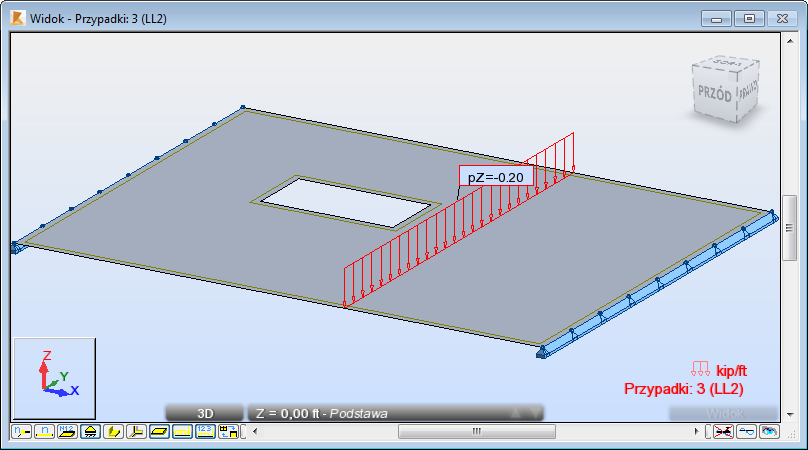
Obciążenie LL2 zostanie wyświetlone w obszarze rysunku.
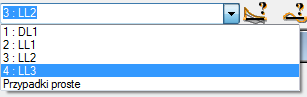
- Na pasku narzędzi Wybór, w polu Wybór przypadków, rozwiń menu Przypadki i wybierz opcję 4: LL3.
- Przejdź do okna dialogowego Definicja obciążeń, a następnie na karcie Powierzchnia kliknij przycisk
 (Obciążenie powierzchniowe jednorodne na konturze).
Zostanie otwarte okno dialogowe Obciążenie jednorodne na konturze.
- Wprowadź wartość -0.10 w polu PZ:.
- Kliknij opcję Definicja konturu.
Rozwinie się obszar definicji konturu.
- Aby utworzyć kontur dla obciążenia, wprowadź następujące współrzędne punktu:
- (-20.00, 0.00), kliknij przycisk Dodaj,
- (-10.00, 0.00), kliknij przycisk Dodaj,
- (-10.00, 5.00), kliknij przycisk Dodaj,
- (-20.00, 5.00), kliknij przycisk Dodaj.
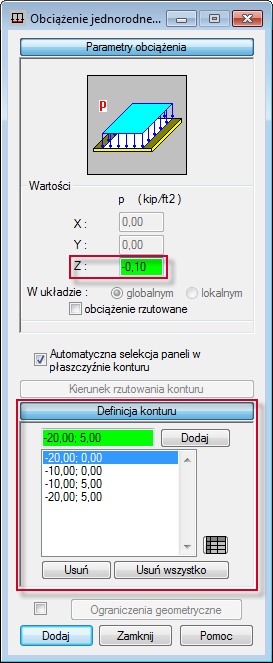
- Naciśnij przycisk Dodaj.
W obszarze rysunku pojawia się wartość obciążenia LL3.
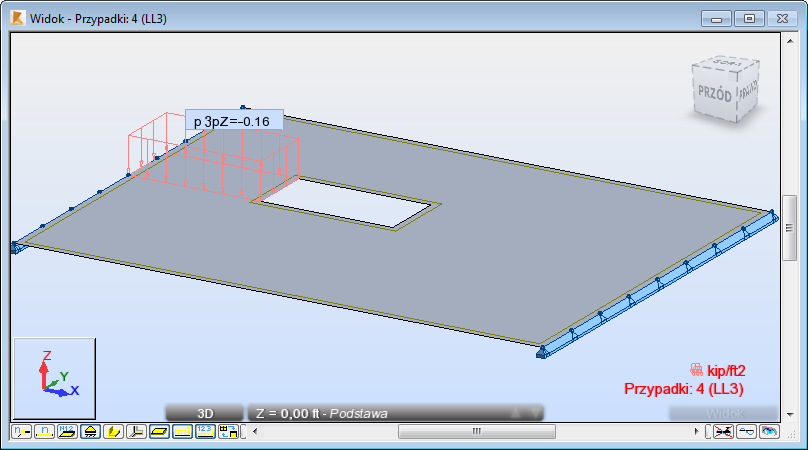
- Zamknij okno dialogowe Definicja obciążeń.
- Kliknij kolejno opcje Obciążenia Tabela obciążeń, aby otworzyć tabelę Obciążenia.
Można również kliknąć przycisk
 (Tabele) na pasku narzędzi Model konstrukcji z prawej strony okna programu, aby otworzyć okno dialogowe Tabele — dane i wyniki. Następnie wybierz opcję Obciążenia i kliknij przycisk OK.
 Otworzy się tabela Obciążenia.
- Należy się upewnić, że ustawiono takie same właściwości obciążenia, jak pokazano poniżej:
 Wskazówka: Aby zmodyfikować zdefiniowane obciążenia, można użyć tabeli Obciążenia. Można na przykład zmienić typy obciążeń, listy elementów, w których obciążenia są stosowane i wartości tych obciążeń. Można także użyć tej tabeli, aby dodać do konstrukcji nowe obciążenia.
 - Kliknij ikonę
 w prawym górnym rogu tabeli, aby zamknąć tabelę Obciążenia.
- Kliknij w obszarze rysunku, aby anulować wybór.
- Zapisz projekt jako Plate_Applied_Loads.rtd.