Dowiedz się, w jaki sposób ustawić opcje obliczeniowe, oraz uruchomić obliczenia rzeczywistej powierzchni zbrojenia.
- Kontynuuj pracę z danym projektem lub otwórz projekt Plate_Required_Reinforcement_Tabular.rtd.
Uwaga: Pliki ćwiczeń znajdują się w folderze C:\ProgramData\Autodesk\Examples\Tutorials.
- Kliknij przycisk
 (Okno
(Okno Okno Inspektora).
Otworzy się Inspektor obiektów.
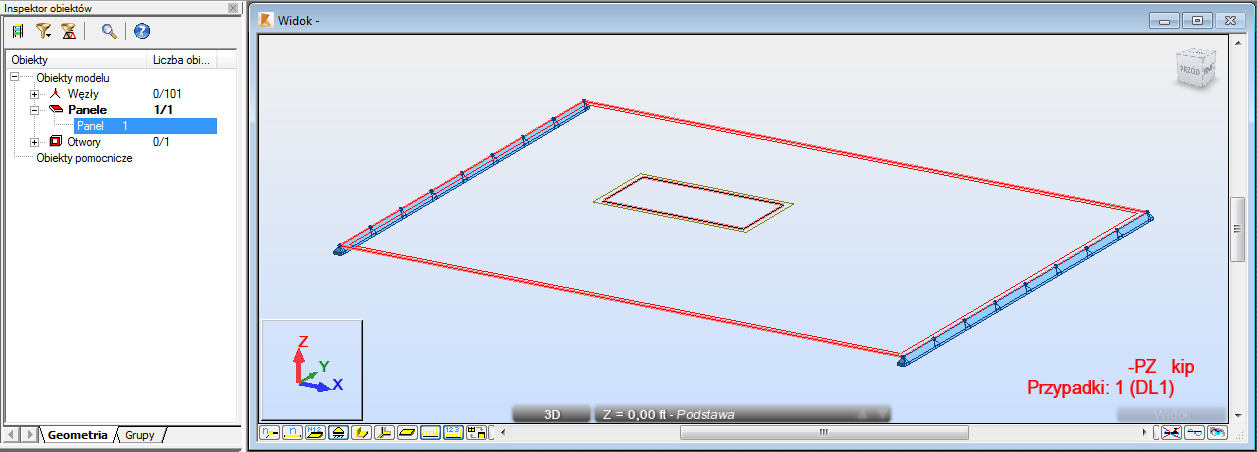
- Przejdź do Inspektora obiektów, rozwiń listę Panele, a następnie wybierz opcję Panel 1.
Płyta jest podświetlona na czerwono.
- Kliknij przycisk
 (Wymiarowanie Zbrojenie rzeczywiste elementów żelbetowych).
Otworzy się układ Płyty — zbrojenie rzeczywiste. Układ jest podzielony na dwie części: widok Płyta — mapy zbrojenia i okno dialogowe Zbrojenie płyt i powłok.
- Kliknij przycisk
 (Widok Zoom Powiększ wszystko), aby lepiej wizualizować zdefiniowaną płytę.
 - Kliknij przycisk
 (Analiza Wzorzec zbrojenia).
Otworzy się okno dialogowe Wzorce zbrojenia — ACI 318—11.
- Na karcie Ogólne wybierz opcję Pręty jako typ zbrojenia.
- Przejdź do karty Zbrojenie konstrukcyjne i usuń zaznaczenie opcji
 .
. - Kliknij przycisk OK.
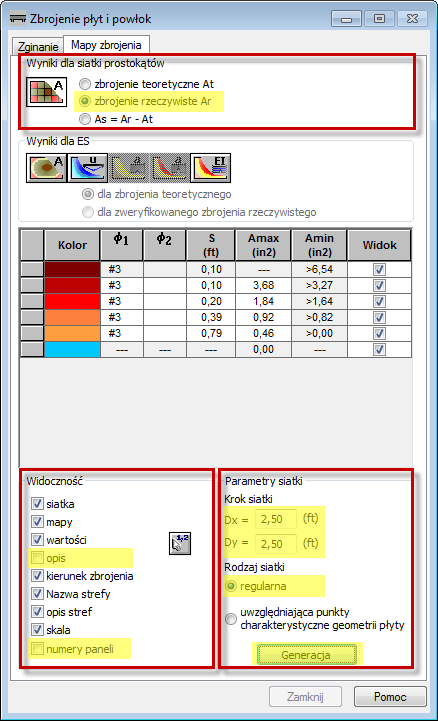
- Aby wyświetlić dostępne mapy zbrojenia rzeczywistego, przejdź do okna dialogowego Zbrojenie płyt i powłok. Kliknij kartę Mapy zbrojenia i w grupie Wyniki dla siatki prostokątów wybierz opcję zbrojenie rzeczywiste Ar.
- Aby poprawić widoczność map zbrojenia, przejdź do grupy Wyświetlanie, a następnie usuń zaznaczenie pola Opis i Numery paneli.
- Aby dopasować siatki map zbrojenia do płyty, przejdź do grupy Parametry siatki, a następnie określ następujące właściwości:
- Krok siatki: Dx=Dy=2.50,
- Typ siatki: regularna,
- Kliknij przycisk Generacja.
- Kliknij przycisk
 (Analiza Obliczenia).
Otworzy się okno dialogowe Obliczenia.
- Kliknij opcję Oblicz.
W widoku pojawi się dolna powierzchnia zbrojenia rzeczywistego dla kierunku X. Aby wyświetlić zbrojenie dla pozostałych kierunków, w lewym górnym rogu ekranu wybierz inną kartę, np. Y—.
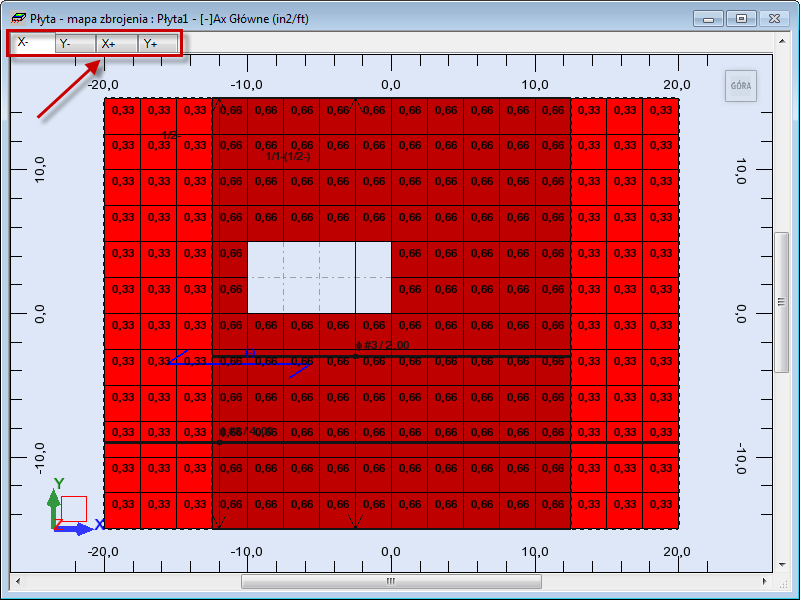 Uwaga: Jak widać, największa część zbrojenia rzeczywistego znajduje się w środku płyty, dlatego wyniki są odpowiednie dla otworu i metody podparcia płyty.
 - Zapisz projekt jako Plate_Provided_Reinforcement.rtd.