Mimo że model analityczny zostanie zweryfikowany automatycznie przed wykonaniem analizy, zaleca się, aby uruchomić obsługę elementów i sprawdzanie spójności ręcznie przed przesłaniem modelu do witryny Autodesk® 360 Structural Analysis (zobacz temat Weryfikowanie modelu analitycznego).
Analiza jest wykonywana dla modelu analitycznego wczytanego do chmury. Można analizować cały model analityczny lub jego część. Dla wybranej części konstrukcji podpory są tworzone automatycznie w miejscach, w których model jest wycinany z projektu. W danym projekcie (plik RVT) można zdefiniować kilka modeli i wysłać je do analizy. Dla każdego z modeli można uruchomić kilka różnych typów analiz. Wyniki są obliczane dla każdej analizy.
Można wykonać 2 typy analiz: analizę statyczną i analizę przekazywanych obciążeń.
Aby przeprowadzić analizę modelu analitycznego z programu Revit
- Otwórz projekt programu Revit, który zawiera model analityczny.
- Kliknij kolejno kartę Analiza
 panel Structural Analysis
  opcję Analiza w chmurze. Uwaga: Zostaje wyświetlone okno dialogowe Analiza w chmurze w którym pokazane są etapy procesu przygotowania do przesłania modelu do chmury.
- W celu użycia narzędzia Structural Analysis for Autodesk Revit należy się zalogować na konto Autodesk lub utworzyć nowe konto, klikając łącze Potrzebujesz identyfikator Autodesk?.
- Narzędzie Structural Analysis for Autodesk Revit jest dostępne dla klientów korzystających z subskrypcji. Trzeba mieć właściwe uprawnienia, aby go użyć. Subskrypcję można sprawdzić z poziomu konta Autodesk. Po zalogowaniu kliknij przycisk Aktywuj korzyści wynikające z subskrypcji, aby sprawdzić subskrypcję i aktywować konto z przysługującymi usługami w chmurze Autodesk® A360.
- Aby wykonać analizę, trzeba mieć wystarczającą liczbę jednostek w chmurze. Zobacz temat http://www.autodesk.com/cloud-credit-faq.
- W oknie dialogowym Analiza w chmurze określ wymagane wartości dla modelu, nazwę analizy i raportu. Uwaga: Każdy typ analizy dla danego modelu musi mieć inną nazwę.
- W pozycji Szablon raportu wybierz opcję:
- Tylko status — aby uzyskać krótką informację o pomyślnym lub niepomyślnym zakończeniu analizy.
- Wybierz Raport uproszczony, aby obejrzeć wyniki analizy.
- Wybierz typ analizy: statyczny lub przekazywanie obciążeń.
- Jeśli konfigurujesz analizę statyczną, dla Profilu analizy wybierz opcję:
- Zgrubny. Zakładana maksymalna wielkość elementu siatki to 2 m (7 stóp).
- Zwykły. Zakładana maksymalna wielkość elementu siatki to 0,8 m (3 stopy).
- Dokładny. Zakładana maksymalna wielkość elementu siatki to 0,4 m (1,5 stopy).
Uwaga: To ustawienie ma wpływ tylko na modele, które zawierają analityczne ściany, podłogi i płyty fundamentowe. Zobacz temat: Założenia analizy. - Jeśli konfigurujesz analizę przekazywania obciążeń, określ ustawienia dla: normy dla redukcji obciążeń zmiennych, typu obciążeń zmiennych i kąta rozproszenia obciążenia dla ścian.
Zobacz temat Parametry analizy przekazywania obciążeń.
- W opcji Dodaj ciężar własny do określ, czy ma zostać wygenerowany ciężar własny w istniejącym przypadku obciążenia.
-
Wybierz opcję Dodaj ciężar własny do, a następnie wybierz przypadek obciążenia, w którym ciężar własny zostanie wygenerowany.
- Odznacz opcję Dodaj ciężar własny do, jeśli nie chcesz generować ciężaru własnego w przypadku obciążenia.
Uwaga: Jeśli nie zdefiniowano żadnych obciążeń, zostanie wybrana opcja Dodaj ciężar własny do, która jest nieaktywna, a ciężar własny zostaje wygenerowany w istniejącym przypadku obciążenia. -
- Aby skonfigurować kolejną analizę i jednocześnie uruchomić tryb wsadowy analiz, kliknij przycisk Dodaj analizę, a następnie określ parametry analizy.
- Kliknij przycisk Start.
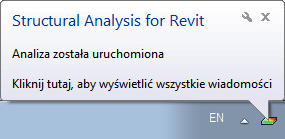
Komunikat powiadomienia potwierdza rozpoczęcie analizy lub analiz.
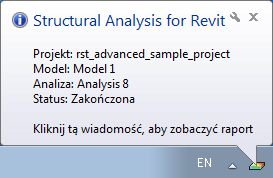
Gdy komunikat numeru pozycji wskazuje, że analiza jest gotowa, kliknij komunikat, aby wyświetlić raport z analizy. Jeśli raport ma być wyświetlony później, na systemowym pasku zadań należy kliknąć ikonę narzędzia  (Structural Analysis for Revit), a następnie Zakończono