Este tópico explica como projetar um gráfico para produzir uma Basic modificador no Max Creation gráfico. Você vai utilizar como o processamento macho um composto PushRandom incluídos com Max Creation gráfico que permite aplicar uma spiky aparência para objetos de malha.
Como com a geometria, criando um modificador com Max Creation gráfico requer, no mínimo, algumas entradas, um nó de processamento, e uma saída. Você pode começar com o nó de saída.
- Inicie o 3ds Max, abra o menu de scripts e escolha Max Creation editor gráfico.
- Assegure-se de que há um "sem título" e, a seguir, clique no lado direito da janela gráfica anexado para a guia e digite X no teclado.
Isto abre a lista de pesquisa.
- Assegure-se de que há um "sem título" e, a seguir, clique no lado direito da janela gráfica anexado para a guia e digite X no teclado.
- Você está procurando um nó de saída, portanto, digite é no teclado.
Isto reduz a lista para a saída de nós somente.
- Clique na saída: modificador nó para adicionar ao gráfico.
- Na lista Operador nós, localize a geometria - Deformadores categoria e expanda.
Esta categoria contém somente os nós de composição, como indicado pelo texto em roxo.
- Localizar o PushRandom compostas e clique duas vezes para adicionar ao gráfico.
- Conectar o valor do conector de saída (TriMesh) do nó createBox para a entrada da malha (TriMesh) do nó Saída: geometria.
Dar uma olhada na entrada conectores do PushRandom nó. Ele precisa de duas entradas: um objeto para modificar (a malha (TriMesh entrada) e um valor numérico denominado "max_weight." Isto é, como você pode adivinhar, a quantidade para salvar.
- Selecione o nó PushRandom e, a seguir, clique com o botão direito do mouse e selecione Gerar parâmetros.
Isto adiciona um parâmetro: nó individual para o gráfico e condutores para o conector de entrada da max_weight PushRandom nó.
- Editar o texto no campo de parâmetro: nó individual para ler Max empurrar e defina o valor padrão para 10.0.
Não permanece um único nó para adicionar: o modificador de entrada.
- Arraste a partir de verde azulado conector de entrada da PushRandom nó para uma área vazia do editor gráfico. Quando a lista de pesquisa é aberta, digite m no teclado e, a seguir, clique o modificador: TriMesh entrada.
Este nó simplesmente permite utilizar um objeto de malha, como a entrada para o modificador.
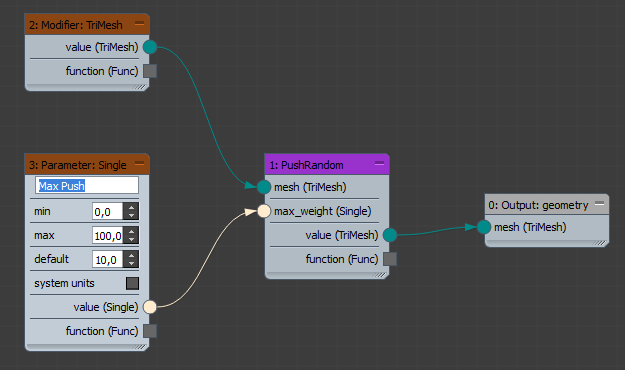
- E você está feito! Abra o menu desenvolver e avaliar.
Como você ainda não salva o gráfico, será solicitado a fazer isso.
- Clique em Sim e, a seguir, quando a caixa de diálogo Salvar como, insira o nome PushRandom e clique em Salvar.
A mensagem de registro janela exibe o sucesso mensagens.
Porque o gráfico utiliza a saída: modificador nó, seu resultado aparece na lista de modificadores, como você verá em um momento.
- Adicionar uma norma de primitivo de esfera para a cena, e certifique-se de que ele está selecionado.
- Ir para o painel Modificar, abra a lista de modificadores, e escolha a PushRandom modificador.
A esfera de superfície se torna spiky, porque o modificador empurra seus vértices para fora por aleatório distâncias entre 0 e 10 unidades.
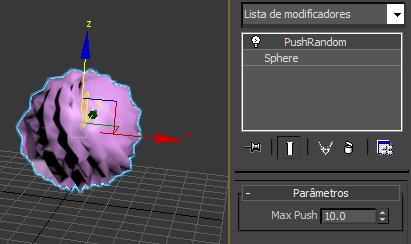
- Tente alterar o Max empurrar o valor do modificador, para ver como isto afeta a esfera de aparência.
- Observe que, apesar de o "aleatório" no nó de nome, a aparência é bastante regular, de modo que o efeito não é realmente aleatória. Para extra crédito, tente modificar o efeito do composto.
- Na janela de gráficos, clique com o botão direito do mouse e escolha Abrir PushRandom composta composto em nova guia.
Uma segunda guia nomeada PushRandom.maxcompound abre mostrando o gráfico contidos dentro do composto. Observe que o composto contém outra composta ArrayOfRandomFloatsInRange nomeado. Você pode aninhar nós de grupo em qualquer extensão.
- Abra o segundo composto em outra janela. Examine os dois componentes e ver o que diferentes efeitos que você pode obter. Se você alterar um composto e salvar, para salvar na pasta de componentes, de modo que ele continua disponível para você em sessões futuras.