A caixa de diálogo Mesclar Arquivo para o Modificador de varredura aparece ao se clicar no botão Mesclar a partir do arquivo. Mesclar a partir do arquivo permite trazer perfis de formas ou de seção de outros arquivos de cena para a cena atual.
-
Selecione uma forma que já tenha um modificador de varredura usando uma seção personalizada aplicada. >
 Painel Modificar > Implementação de Tipo de seção > clique em Mesclar a partir do arquivo.
Conversão automática de unidade
Quando Unidades relativas ao sistema em Arquivos está ativada na caixa de diálogo Configuração de Unidades no grupo Escala de unidade de sistema, objetos mesclados, a partir de um arquivo com uma escala de unidade de cena diferente, são dimensionados para manter o tamanho correto na nova cena.
Solucionar conflitos quando formas mescladas têm o mesmo nome
Quando uma forma de entrada tem o mesmo nome que uma forma na cena, um alerta fornece as seguintes opções:
- Mesclar
-
Mescla a forma de entrada utilizando o nome no campo à direita. Para evitar duas formas com o mesmo nome, digite um novo nome antes de continuar.
- ignorar
-
Este botão não está disponível quando a opção Mesclar a partir do arquivo é utilizada no Modificador de varredura.
- Excluir antigo
-
Este botão não está disponível quando a opção Mesclar a partir do arquivo é utilizada no Modificador de varredura.
- Renomear automático
-
O nome da forma mesclada é deixado intacto, exceto se receber um sufixo numérico que é um número maior do que quaisquer duplicados encontrados na cena.
- Cancelar
-
Cancela a operação de mesclagem.
Interface
Na caixa de diálogo de seleção de arquivo padrão, selecione o arquivo de cena para mesclar. Só é possível mesclar arquivos MAX.
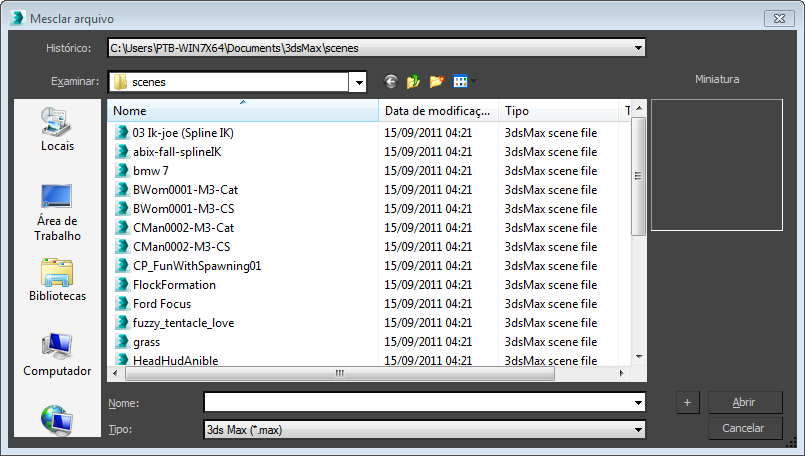
Esta caixa de diálogo tem a mesma funcionalidade que a Caixa de diálogo Mesclar Arquivo que aparece quando é selecionado menu Aplicativo Importar Mesclar com uma pequena exceção.
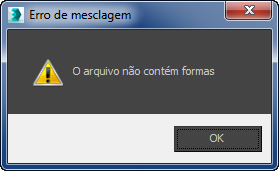
Se você escolher um arquivo MAX que não inclui uma forma 2D válida, que pode ser usada como uma seção do cliente, você receberá um aviso.
Uma vez que o arquivo de cena é selecionado, é possível escolher a forma ou perfil de corte que deseja que o Modificador de varredura utilize.
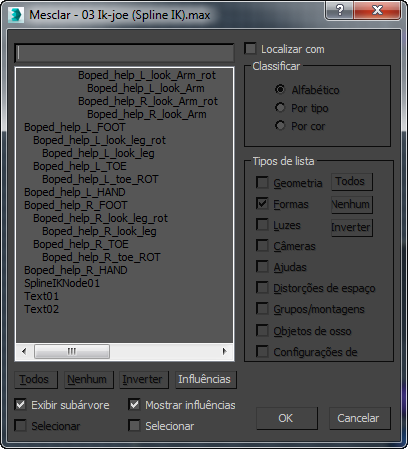
Caso o arquivo de cena selecionado contenha várias formas, tenha em mente que só é possível escolher uma forma a ser varrida ao longo da spline em sua cena atual.
- Tudo/Nenhum/Inverter
-
Estes botões estão indisponíveis quando Mesclar a partir do arquivo é utilizado no Modificador de varredura.
- Exibir subárvore
-
Exibe as formas na lista em um formato recuado. Desativar esta opção para ativar as opções do grupo de Classificação.
- Selecionar subárvore
-
Esta opção não está disponível quando Mesclar a partir do arquivo é utilizado no Modificador de varredura.
- Localizar sensível a maiúsculas e minúsculas
-
Distingue entre maiúsculas e minúsculas para nomes de itens.
Grupo de classificação
Estas opções não estão disponíveis quando você está escolhendo formas para Modificador de varredura.
Grupo Tipos de lista
Estas opções não estão disponíveis quando você está escolhendo formas para Modificador de varredura.