Este tópico explica como usar o Max Creation Graph (MCG) para desenhar um gráfico simples que produz um icosaedro.
- Inicie o 3ds Max, abra o menu de scripts e escolha Max Creation Graph Editor.
A caixa de diálogo Max Creation Graph Editor é exibida. Ela consiste em uma barra de menus e quatro janelas: Nós/Operadores disponíveis, Descrição do operador, Registro de mensagem e a janela principal do gráfico, atualmente com uma única guia nomeada "Sem título".
- Na lista Nós/Operadores, role para baixo, se necessário, até o item Geometria - TriMesh e clique no botão de seta à sua esquerda para expandir a categoria.
- Na lista Geometria - TriMesh, role para baixo até o item Icosaedro. Arraste o item Icosaedro para a janela do editor de gráfico.
Isto cria uma instância do nó Icosaedro na janela do editor.
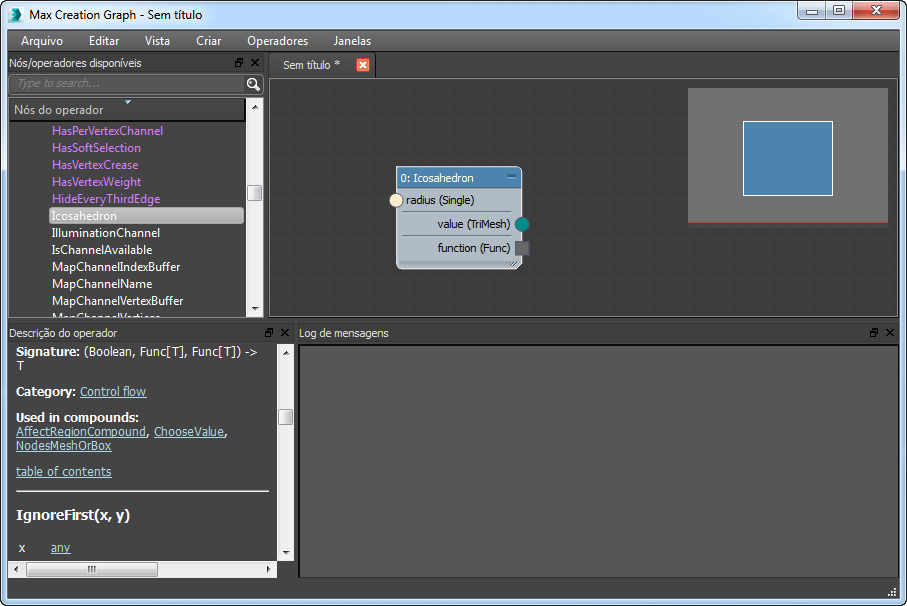
Este nó contém a funcionalidade básica para criar um objeto de icosaedro. Observe que ele tem um conector de entrada no lado esquerdo, denominado "raio (único)" e no lado direito um conector de saída, denominado "valor (TriMesh)". (O conector de função não é utilizado neste procedimento.) Como você pode ver, a lógica flui da esquerda para a direita. Isso é certo para todos os gráficos MCG.
Como indicado pelas legendas, o nó de entrada requer um valor decimal de ponto flutuante de precisão única e o de saída requer um nó que produz um objeto de malha baseado em triângulo.
Nota: O MCG fornece dois tipos diferentes de entrada de nós:- Os nós de Entrada permitem que o autor do gráfico especifique um valor de entrada dentro do gráfico. Isto é muito útil quando você sabe qual será o valor de entrada e que ele provavelmente não mudará.
- Nós de Parâmetro permitem que o usuário do gráfico forneça o valor de entrada. Este tipo de nó é mais elaborado, permitindo que você especifique os valores mínimo, máximo e padrão, e a legenda da solicitação de entrada na interface do software.
Para completar o gráfico, você adicionará e conectará um nó de parâmetro que permite que o usuário do seu gráfico forneça um valor para o parâmetro Raio e um nó de saída para criar a geometria.
- Na lista Geometria - TriMesh, role para baixo até o item Icosaedro. Arraste o item Icosaedro para a janela do editor de gráfico.
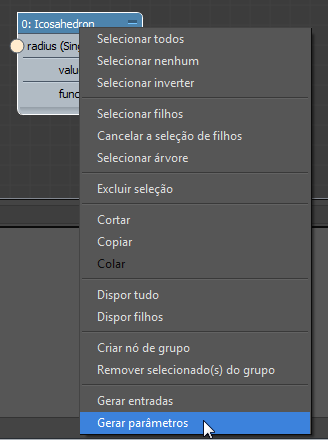
- Na janela do editor gráfico, selecione o nó, se necessário e, a seguir, clique com o botão direito do mouse. Na parte inferior do menu que for exibido, selecione Gerar parâmetros.
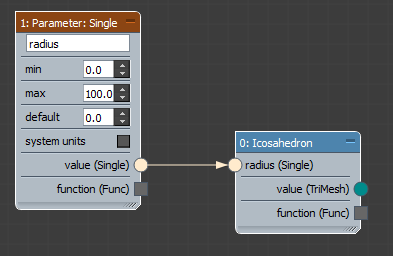
Um parâmetro: Um único nó aparece na janela do editor, já ligado ao conector de entrada do nó Icosaedro. Este é um atalho útil para localizar o parâmetro: Único nó, arraste-o para a janela e então, manualmente, conecte-o ao conector de entrada.
Na próxima etapa, será possível utilizar um atalho diferente para localizar um nó cujo nome ou tipo que você já conhece.
- Clique em qualquer lugar na janela do editor e, em seguida, aperte a tecla "x" do teclado.
Uma janela de pesquisa será exibida com uma lista de todos os nós. Já que é necessário um nó de saída, você tem uma boa ideia do que pesquisar.
- Digite "sa".
Isso é tudo que você precisa para encontrar ocorrências de todos os nós cujos nomes começam com "Saída". A lista agora mostra apenas os cinco nós que coincidem com o critério de pesquisa. Considerando que este gráfico criará um objeto de geometria, a opção é óbvia.
- Clique no item "Saída: geometria" na lista de pesquisa.
O nó é adicionado à janela do editor gráfico.
- Arraste o nó de geometria de saída para a direita do nó icosaedro, se necessário, e, em seguida, arraste-o para entre o conector de saída de Valor (TriMesh) do nó Icosaedro e o conector de entrada de Malha (TriMesh) do nó de Saída. A direção não importa.
O resultado é um fio codificado por cores entre os dois conectores.
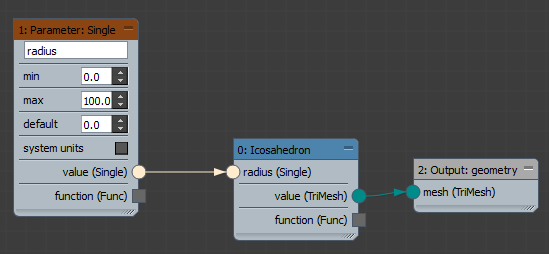
- Abra o menu Arquivo, selecione Salvar e salve o gráfico como Icosahedron.maxtool. Nota: A janela Registro de mensagem indica que a validação do gráfico ocorreu com sucesso, que o arquivo MAXScript correspondente foi gerado com sucesso e que o arquivo .maxtool também foi salvo com sucesso.
A validação mostra que não há grandes problemas com o gráfico. Para utilizar sua saída, no entanto, é necessário avaliá-lo.
- Abra o menu Construir e selecione o comando Avaliar.
A janela Registro de mensagem agora exibe declarações adicionais para o efeito geral de que tudo está bem.
Em seguida, o gráfico será usado para criar um icosaedro na cena.
- No painel Criar da interface principal do 3ds Max, certifique-se de que o botão Geometria esteja ativo (
 ). Em seguida, abra a lista suspensa localizada abaixo do botão e selecione Max Creation Graph.
 Na implementação Tipo de objeto, o botão icosaedro é exibido.
- Clique no botão Icosaedro e, em seguida, clique uma vez em qualquer viewport.
O tripé do eixo aparece onde você clicou, mas nenhum objeto é exibido. Se prestar atenção na implementação do parâmetro, é possível entender o motivo: O objeto possui um raio de 0,0.
- Aumente o raio para 12,0 ou menos.
Agora é possível ver a geometria do icosaedro. Isto é geometria poligonal normal, como a maioria dos outros objetos no 3ds Max. É possível utilizá-lo de qualquer forma normal: convertê-lo em um formato editável, aplicar modificadores e materiais e renderizá-lo.
Este novo tipo de objeto se tornou uma parte da instalação do seu 3ds Max e estará disponível a partir de agora. Para obter mais informações sobre como configurar valores padrão, transferir objetos para outros usuários do 3ds Max e assim por diante, prossiga para as lições restantes nesta seção.