Este tópico descreve como criar uma ferramenta box-creation com Max Creation Graph. Em seguida, modifique a ferramenta para posicionar o objeto na grade inicial. Depois, use o gráfico para criar um nó composto, que é atribuído a uma categoria. Conclui empacotando a ferramenta para criar um arquivo que pode ser distribuído para outros usuários do 3ds Max.
Você também encontrará neste tópico um número de dicas úteis para trabalhar com Max Creation Graph, tais como melhor utilizar pastas e como desinstalar MCG ferramentas.
Exemplo: Introdução com Max Creation Graph:
- Abrir o editor gráfico: na barra de menus, clique no menu de script para abrir e, a seguir, selecione Abrir Max Creation Graph. (Se usando os menus Aprimorados, está no menu Script).
É possível iniciar o gráfico no final, com o nó que gera a geometria que o gráfico define.
- Na lista Nós/Operadores disponíveis no lado esquerdo da janela do editor, expanda a categoria Saídas e arraste um nó Saída: geometria para a janela de gráficos, próxima ao lado direito.
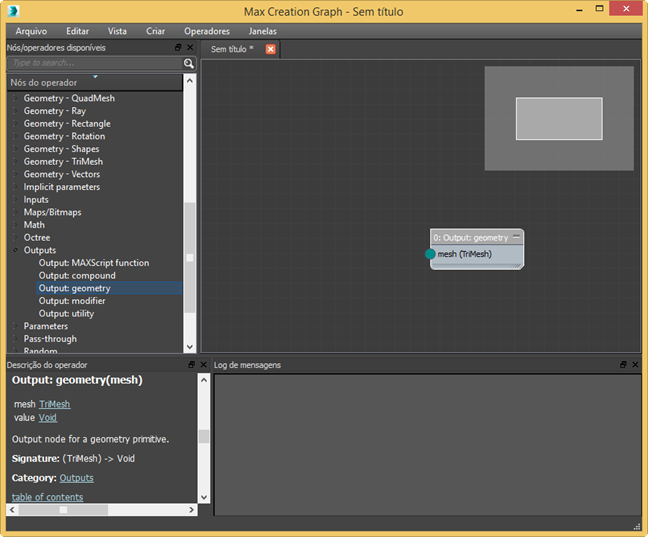
Este nó irá gerar o resultado do restante do gráfico. Normalmente, o sentido dos gráficos é da esquerda para direita
Em seguida, você adicionará o primeiro nó no gráfico.
- Expanda a categoria Parâmetros na lista Nós/Operadores disponíveis e arraste um nó Parâmetro: único para a janela de gráficos, próxima ao lado esquerdo. Clique duas vezes no campo de texto (atualmente "Nome"), edite o texto para BoxSize, e pressione Enter.
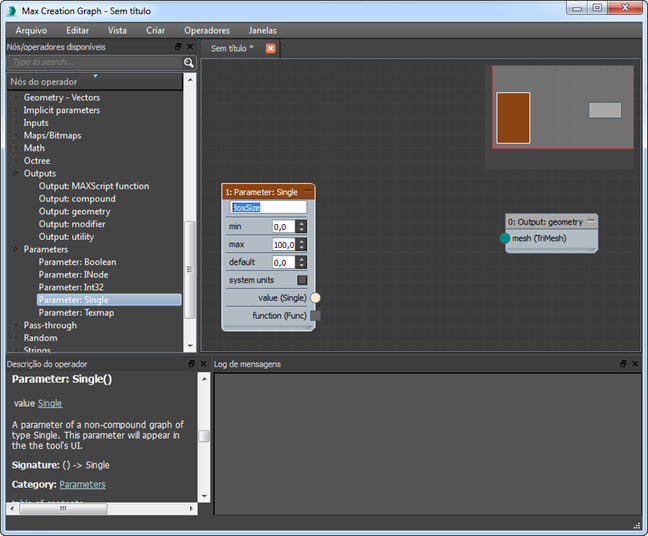
Parâmetros aparecem na interface da saída do gráfico (neste caso, com a legenda BoxSize), e permite que os usuários do gráfico insiram valores na interface. O parâmetro: Nó único permite que o usuário especifique um número de ponto flutuante de precisão única; isto é, uma fração decimal. Como criador do gráfico, também é possível limitar a entrada do usuário para um intervalo específico de valores e especificar um valor padrão.
É possível manter o valor padrão de 0.0, mas isso iria fazer mais sentido ao utilizar um tamanho inicial que produz um objeto visível.
- No campo "padrão", insira 4,0. Manter os valores padrão "mín" e "máx" em 0,0 e 100,0.
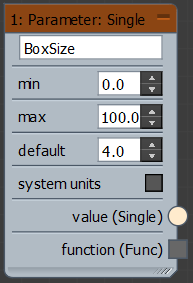
Você agora tem o início e o final do gráfico, representando a entrada e saída, respectivamente. Tudo que permanece é para adicionar um nó de processamento, e para ligar os nós e formar um gráfico.
- Expanda a categoria Geometria - Trimesh e arraste um nó CreateBox para a visualização. Colocar entre os dois nós existentes.
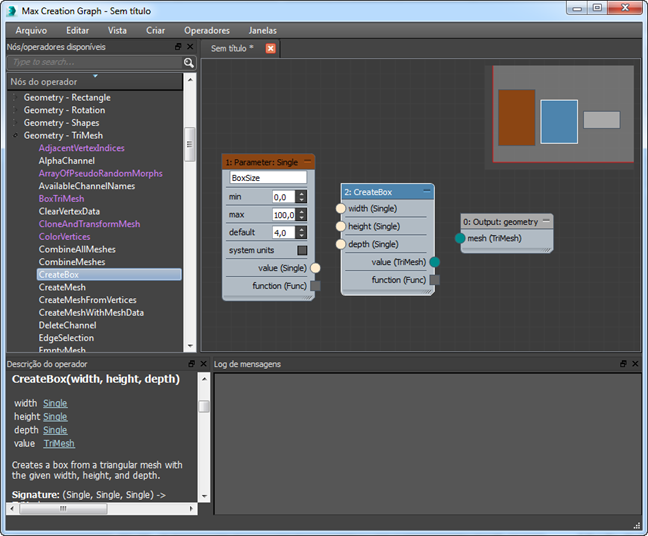
O nó CreateBox tem três valores de ponto flutuante como entradas e saídas um objeto de Malha tripla em forma de caixa (malha com forma de triângulo). Portanto, tem três conectores de cor bege de entrada no lado esquerdo, para as três dimensões da caixa, e um único conector de saída de cor teal no lado direito. Observe a cor do parâmetro: conector de saída do nó único combina com os conectores de entrada do CreateBox, indicando que os conectores usando o mesmo tipo de dados. O mesmo serve para o CreateBox do conector de saída e a Saída: conector de entrada do nó de geometria.
- Arrastar entre o conector de saída do nó Parâmetro: Único do, valor (Único) e o conector de entrada de largura (Único) do nó CreateBox. A direção do arraste não importa.
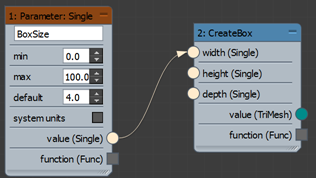
O resultado é um fio, desde o primeiro até o segundo nó. O arame usa a mesma cor como conectores de fiação entre, e a seta do condutor indica o fluxo de dados de direção.
- De forma similar, conecte o Parâmetro: Conector de valor único (único) para os conectores de entrada de profundidade (único) e altura (único) do nó CreateBox.
O resultado é três fios da saída unida do nó Parâmetro: Único até cada uma das três entradas do nó CreateBox. Isto significa o valor do parâmetro: o nó individual será utilizado para todos os três das dimensões da caixa, assim produzindo um cubo. Se você deseja utilizar valores diferentes, você pode agora adicionar dois parâmetros:nós únicos e fios separados das entradas do nó CreateBox.
O próximo passo é converter os dados brutos produzido pelo nó CreateBox para um nó de geometria que o 3ds Max pode trabalhar.
- Conectar o conector de saída do valor (TriMesh) do nó CreateBox à entrada de malha (TriMesh) do nó Saída: Geometria.
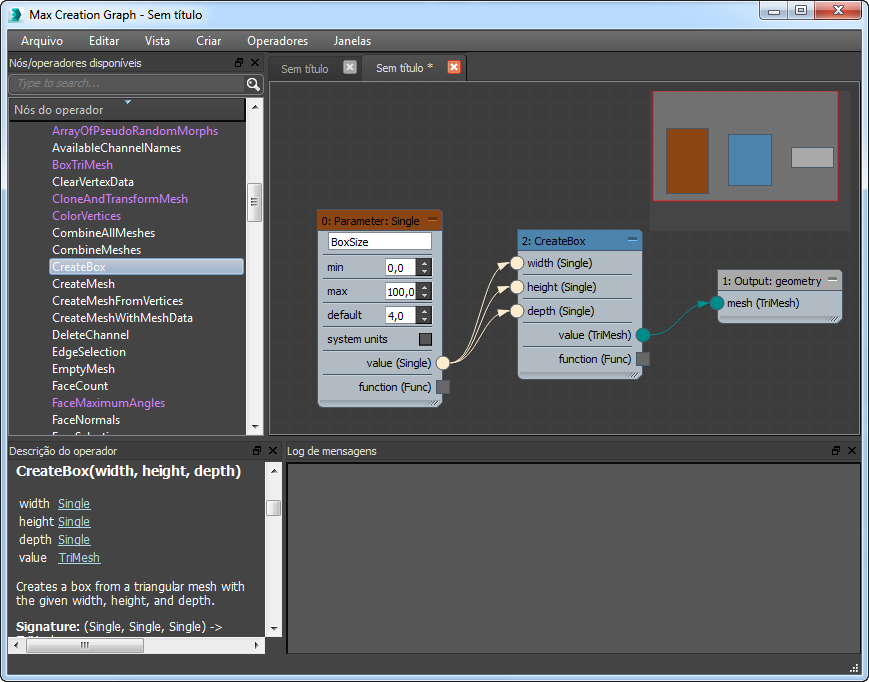
- Para usar o gráfico de saída, é necessário, em primeiro lugar, validar e, a seguir, analisar o gráfico. É possível validar o gráfico manualmente, mas salvá-lo executa a validação automaticamente, que simplifica o processo. Pressione Ctrl + S e salve o arquivo na pasta Tools\ dentro do caminho padrão como MyBox.maxtool. Importante: Na primeira vez que você salvar um gráfico no MCG, o caminho padrão é [ unidade de instalação]:\Users\ [nome do usuário]\Autodesk\3ds Max[número da versão]\Max Creation Graph\. Por exemplo, se seu nome de usuário é "Simone", e o Autodesk 3ds Max 2016 estiver instalado na unidade C, o caminho padrão será C:\Users\Simone\Autodesk\3ds Max 2016\Max Creation Graph\. Se você alterar este caminho, o MCG lembra o novo caminho e utiliza-o a seguir.
Se você deseja que suas ferramentas do MCG continuem entre as sessões do 3ds Max, salve-os na pasta Tools\ dentro da pasta Max Creation Graph\. Usando o exemplo anterior, você deve salvá-lo em C:\Users\Simone\Autodesk\3ds Max 2016\Max Creation Graph\Tools\.
Depois de salvar o gráfico MyBox, a janela de Registro de mensagem do editor gráfico exibe que foi possível validar, gerar MAXScript resultante e salvar com sucesso.
- Abra o menu Criar e selecione Avaliar. A função Avaliar cria um gráfico e adiciona-o à interface do 3ds Max.
A janela Registro de mensagens do editor gráfico mostra que foi possível validar, gerar o arquivo MAXScript e avaliar o arquivo MAXScript com sucesso.
- Ao avaliar uma geometria gráfico com êxito, o resultado é exibido por padrão no Max Creation Graph categoria do painel Criar. Vá para o painel Criar, abra a lista suspensa e selecione Max Creation Graph. A seguir, na implementação Tipo de objeto, clique com o botão MyBox.
A desenvolvimento de parâmetros aparece no painel Create, com um parâmetro único BoxSize. O valor padrão é 4,0, o que produzirá uma pequena caixa.
- Clique na viewport para adicionar uma caixa e, a seguir, ajuste o valor de parâmetro BoxSize para alterar o tamanho da caixa.
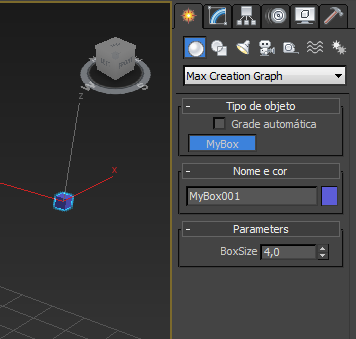
Parabéns: Seu primeiro gráfico MCG foi criado!
Dica: Como mencionado na nota anterior, salvar o gráfico na pasta Tools\ garante que as ferramentas continuem entre sessões. Se desejar, confira agora saindo e reiniciando o 3ds Max.Para remover uma ferramenta MCG da interface, primeiro saia do 3ds Max, utilize um Navegador de arquivo para navegar até a pasta Tools\ e excluir os arquivos que usam o nome de arquivo para a ferramenta. Neste exemplo, você deve excluir MyBox.maxtool, MyBox.mse MyBox.txt(o último arquivo é criado na primeira vez que você utilizar a ferramenta). Copie os arquivos para outra pasta fora da pastaTools\ como uma cópia de segurança, em seguida, as exclua a partir da pasta Tools\ e reinicie o programa.
- Clique na viewport para adicionar uma caixa e, a seguir, ajuste o valor de parâmetro BoxSize para alterar o tamanho da caixa.
Criar a caixa na grade principal:
- Continue a partir do procedimento anterior ou abra o gráfico MyBox.maxtool que você salvou anteriormente.
Uma forma de reposicionar a caixa é com um nó do tipo offset.
- Na lista Nós/Operadores disponíveis no lado esquerdo da janela do editor, expanda a categoria Geometria: Trimesh, se necessário, e arreste o nó OffsetMesh para o gráfico. Posicione entre o CreateBox e a saída: nós de geometria.
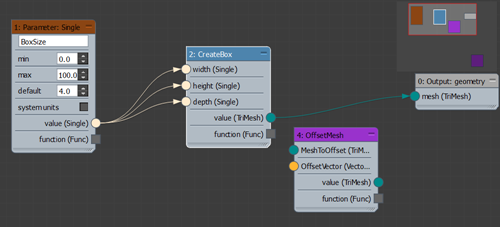
É possível utilizar este nó para reposicionar a malha no eixo Z (vertical).
Dica: Um Composto é um tipo especial de nó que contém um gráfico MCG. Ele é indicado pela cor púrpura na lista Nós de operador, bem como no cabeçalho do nó Composto. Para ver uma composição física do nó Composto, clique com o botão direito do mouse no nó no gráfico ou na lista Nós do operador e selecione Abrir composto em nova guia.Os Compostos podem ser aninhados. O gráfico OffsetMesh contém outro Composto: DeformMeshPoints.
Neste ponto, é possível conectar o nó OffsetMesh aos nós CreateBox e Saída: Geometria em duas ações diferentes, mas, em vez disso, é possível utilizar um atalho.
- Pressione e mantenha pressionada a tecla Ctrle, a seguir, arraste o nó OffsetMesh para o arame entre CreateBox nó de saída e a saída: nó de geometria de entrada. Se o arame mudar para uma linha amarela tracejada, solte o nó e solte a tecla Ctrl.
O MCG insere automaticamente o novo nó entre os dois existentes, usando os tipos de conectores TriMesh corretos em ambos os lados.
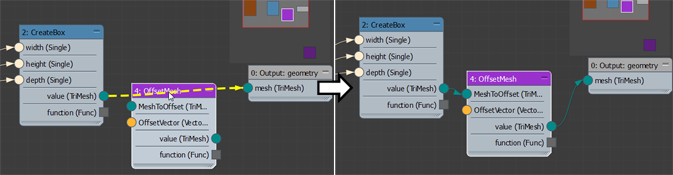
A outra entrada do nó OffsetMesh (conector laranja) é OffsetVector, que permite especificar o deslocamento do objeto em três dimensões e, portanto, requer um tipo de entrada Vector3. Na próxima etapa, será possível utilizar um recurso conveniente para adicionar o nó necessário, sem ter que encontrá-lo na lista Nós de operador.
- Arraste do conector laranja OffsetVector no lado esquerdo do nó OffsetMesh para um ponto vazio no editor gráfico, e solte o botão do mouse.
Uma pequena lista de pesquisa é exibida ao lado do cursor do mouse, com uma lista de nós que têm conectores de saída compatíveis com o tipo de conector de entrada Vector3. A maioria destes tipos de saída Any, que é compatível com a maioria dos outros tipos. Neste caso, usaremos um conector compatível diretamente com a entrada Vector3.
- No teclado, digite V(não há diferença entre letras maiúsculas ou minúsculas).
O MCG estreita a escolhas disponíveis para os nós que começam com "V".
- Na lista, clique no nó Vector3.
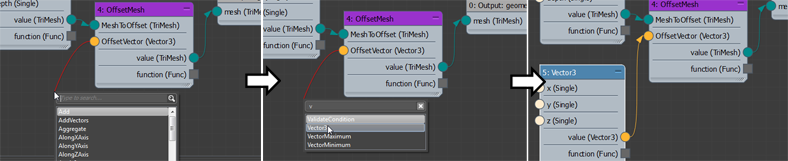
O novo nó Vector3 aparece no gráfico, ligado ao nó OffsetMesh do conector OffsetVector.
Em seguida, as entradas de valor para o nó Vector3 devem ser fornecidas. Você estará deslocando somente a posição do eixo Z, portanto, é possível definir de modo simples X e Y como 0.
- Na lista Nós do operador, expanda a categoria Constantes e arraste um nó Constante para o gráfico, à esquerda do nó do Vector3. Conecte seu conector de saída de Valor às entradas X e Y do nó do Vector3.
 Nota: Um nó de constante, como nó de Parâmetro, fornece uma entrada de valor ao gráfico. A diferença é que com um nó Constante, a configuração de valor não está prontamente disponível para o usuário do gráfico; somente para o seu autor.
Além disso, o conector de saída do nó Constante é verde, indicando que ele é do tipo Any. Isso significa que ele pode enviar qualquer tipo de valor numérico (inteiro, flutuante e assim por diante) e é compatível com todos os conectores de entrada que exigem valores numéricos.
- Defina o campo Valor do nó Constante para 0.0. Importante: Especificar o valor como uma fração decimal indica ao MCG que este número deve ser tratado como flutuante, não um inteiro, como seria se você simplesmente tivesse especificado 0.
Em seguida, é possível utilizar um cálculo simples para especificar o valor de Z. Por padrão, a caixa é posicionada na metade para baixo na grade principal, de modo que você deseja elevar por meio de sua altura. É possível calcular o deslocamento com divisão, usando um nó da aritmética.
- Utilize qualquer método que você saiba para adicionar o nó Divisão ao gráfico (está na categoria Matemática). A posição mais à esquerda do nó do Vector3 e conecte sua saída de Valor para a entrada Z do nó de Vector3.
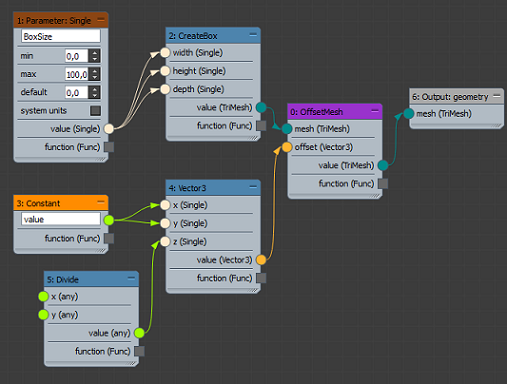
A divisão tem duas entradas de digito Qualquer: X é o numerador e Y é o denominador. Em outras palavras, a saída de Divisão é a entrada de X dividida pela entrada de Y. Você já possui o numerador: BoxSize.
- Conecte a saída de Valor do nó Parâmetro Boxsize à entrada X de Divisão.
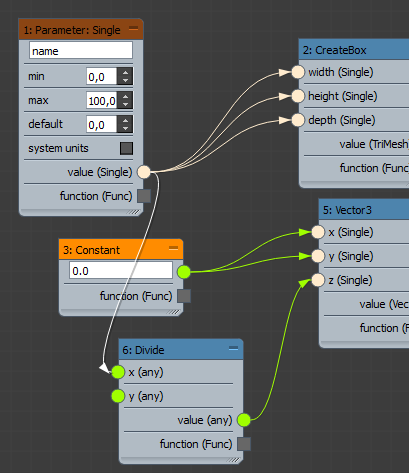
Você precisará outro nó constante para o denominador. Você pode criar isso por clonagem do nó Constante existente.
- Shift+ arrastar o nó Constante um pouco para baixo , que cria uma cópia do nó. Solte a cópia próximo ao nó Divisão, altere seu valor para 2,0e conecte sua saída ao conector de entrada Y de Divisão.
Neste ponto, o gráfico pode ser um pouco bagunçado; este é fácil de corrigir.
- Clique com o botão direito do mouse na janela do gráfico e selecione Definir todos.
Isso endireita todos os nós.
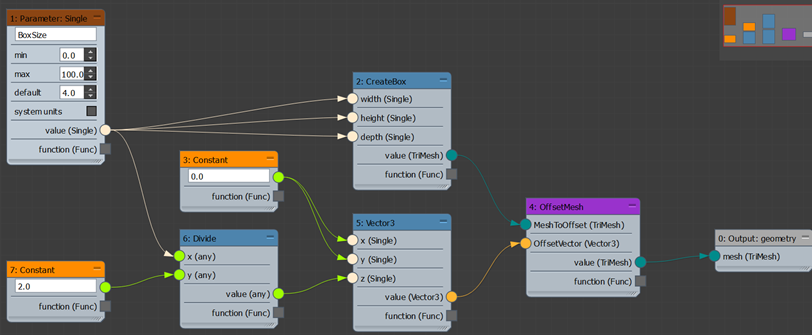
- Salve o gráfico e o avalie.
Isso substitui a MyBox ferramenta no tipo de objeto lançamento do Max Creation Graph de categoria.
- Utilize a ferramenta MyBox novamente para criar uma nova caixa.
Agora, ao ajustar o valor BoxSize, a parte inferior da caixa permanece na grade.
No procedimento anterior, você aprendeu a criar um gráfico que cria uma caixa cúbica redimensionável. Você deve ter notado que, ao contrário do que ocorre na caixa primitiva padrão, a caixa de conteúdo processual não é colocada na grade inicial, mas é centralizada verticalmente na mesma, de modo que a metade dela esteja metade acima e abaixo da grade. No próximo procedimento, é possível adicionar lógica para replicar o processo de criação primitivo padrão da Caixa de modo mais próximo, criando um objeto que é colocado sobre a grade, ao invés de estar na mesma.
Criar um nó composto:
- Entre a categoria de Entradas, arrastar uma Entrada: nó único para o lado esquerdo do gráfico. Edite o campo de texto para "BoxSize". A saída do Valor do novo nó para as três entradas do nó CreateBox e a entrada X do nó Divisão.
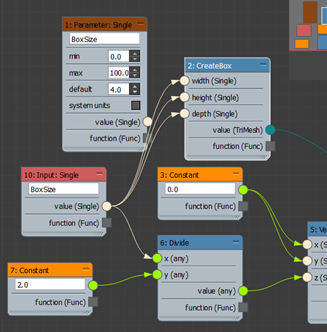
- O nó de Parâmetro é agora desconectado, portanto, é possível selecioná-lo e excluir (pressione a tecla Excluir ).
De forma semelhante, é possível substituir o nó de saída atual com dados enviados de um nó composto.
- Entre a categoria de Saídas, arrastar uma Saída: nó único para o lado esquerdo do gráfico. Conecte a saída de Valor do nó OffsetMesh para a Saída: Entrada de composto, em seguida exclua a Saída: Nó de geometria.
Em seguida, salve o composto usando um formato especial de arquivo em um local específico. Primeiramente, especifique onde ele aparece na lista Nós de operador.
- Na caixa de diálogo Max Creation Graph, abra o menu Editar e escolha Editar Propriedades de gráfico.
As Propriedades do gráfico é exibida, com vários campos que você pode usar para descrever o gráfico. O que será usado na próxima etapa será o campo Categoria, descrito na ilustração a seguir.
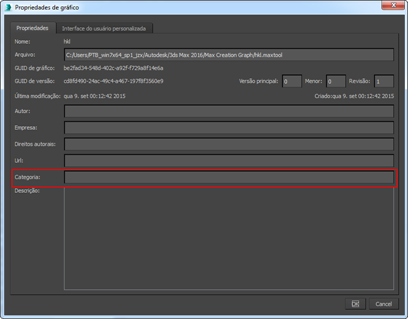 Nota: A maioria destas configurações simplesmente ajuda a manter o controle de diversos aspectos do gráfico, mas o campo Categoria tem um efeito real, funcional.
- Na caixa de diálogo Max Creation Graph, abra o menu Editar e escolha Editar Propriedades de gráfico.
- No campo Categoria, digite o nome da categoria da lista Nós de operador na qual o composto deve aparecer. Para este exemplo, insira Geometria - TriMesh. Dica: Você pode especificar qualquer categoria que desejar, incluindo uma nova. Se você não especificar uma categoria, o composto aparece na categoria Componentes.
- Abra o menu Arquivo e selecione Salvar como. Utilize a caixa de diálogo de arquivo para navegar até a pasta Componentes: [ unidade de instalação]:\Users\[nome do usuário]\Autodesk\3ds Max[número da versão]\Max criação Graph\Compounds\, e selecione o tipo de arquivo Componentes do MCG (*.maxcompound) a partir do menu suspenso Salvar como tipo. Salve o gráfico na pasta Compostos como MyBox.maxcompound.
- Abra o menu de Operadores e selecione Recarregar Operadores.
Isso adiciona o operador MyBox na categoria Geometria - TriMesh.
Dica: Como você pode ter notado, Recarregar operadores também tem o efeito de retrair todas as categorias expandidas na lista Nós do operador. - Próximo à parte superior da caixa de diálogo do editor, clique com o botão direito do mouse junto à guia MyBox.maxcompound e selecione Criar nova vista.
Uma nova guia vazia rotulada "Sem título" é exibida.
- Expanda a categoria Geometria - TriMesh e arraste o nó do composto MyBox para uma vista vazia.
O conector de entrada utiliza a etiqueta BoxSize que você inseriu na Entra: nó único
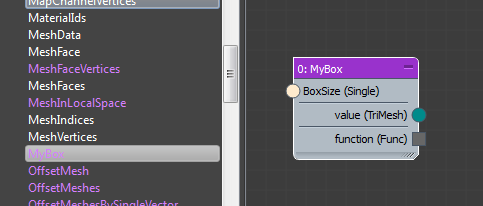
- A partir dos parâmetros de categoria, arraste um Parâmetro: Nó individual para o lado esquerdo do gráfico. A partir da categoria de Saída, arraste uma Saída: Nó de geometria para o lado direito do gráfico.
- Altere o campo de texto no nó Parâmetro: Único para Tamanho e conecte os dois nós aos conectores de entrada e saída do composto MyBox.
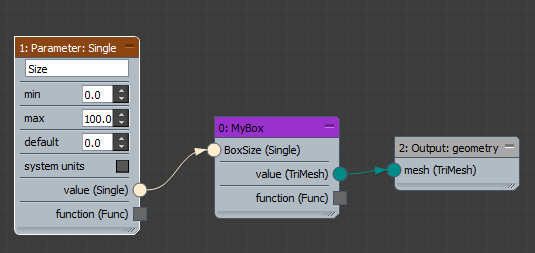
- Salve o novo gráfico na pasta Tools\ como SimpleBox e, a seguir, avalie-o.
- Utilize o botão SimpleBox na implementação do Tipo de Objeto da categoria Max Creation Graph para criar uma nova caixa.
Um nó composto é um nó integrado criado com outros nós. De certo modo, é uma "caixa preta" cujos funcionamentos internos são ocultos, por padrão, entre os autores que o utilizam. Uma vez que você tenha criado um composto, você pode economizar tempo ao utilizar no gráfico no lugar do gráfico que contém.
Como um composto não funciona como um gráfico, é necessário substituir dois nós.
É possível iniciar, substituindo o nó de Parâmetro no início do gráfico com um equivalente de nó de Entrada. A forma que o valor de entrada (BoxSize) será fornecido pelo gráfico do qual o composto é parte, ao invés de dentro do composto.
Criar, instalar e desinstalar um pacote do Max Creation Graph:
- Com o gráfico de SimpleBox aberta, abra o arquivo de menu e selecione o pacote Max Creation Graph.
- Utilize a caixa de diálogo do arquivo para salvar o arquivo de pacote como SimpleBox.mcg.
Para obter melhores resultados, salve o arquivo na pasta padrão ([unidade de instalação]:\Users\[nome do usuário]\Autodesk\3ds Max [número da versão]\Max Creation Graph\Packages\) e tenha colegas para quem distribuir o arquivo de pacote, colocando-o em localização equivalente em suas máquinas.
Na seguinte etapa, é possível simular o processo de instalação de uma ferramenta por companheiro de equipe. Não é necessário utilizar o editor gráfico para este processo.
- Feche o editor gráfico e, em seguida, abra o menu Scripts na barra de menus principal. (Se utilizar o espaço de trabalho Menus aprimorados, utilize o menu Script). Escolha o comando Instalar pacote Max Creation Graph (.mcg) e abra o arquivo de pacote salvo na etapa anterior.
Um alerta é exibido com as informações de que a instalação foi concluída com sucesso. Clique em OK para continuar.
- No painel Create > Geometria suspensa, selecione Max Creation Graph.
A ferramenta SimpleBox aparece na implementação do Tipo de objeto.
- Utilize a ferramenta para certificar-se de que ela funciona corretamente.
Por último, você aprenderá como desinstalar um pacote. Não há uma função "Desinstalar" oficial, então será necessário utilizar um método alternativo.
- Primeiro, saia do 3ds Max. Em seguida, usando um utilitário de gerenciamento de arquivo, como o Windows Explorer, navegue para [unidade de instalação]:\Users\[nome do usuário]\Autodesk\3ds Max [número da versão]\Max Creation Graph\Tools\Downloads\.
Se você não pode encontrar esta pasta, pesquise seu sistema para os nomes análogos aqueles na próxima etapa.
- Localizar e excluir os três arquivos com o nome da ferramenta. Neste caso, seriam SimpleBox.maxtool, SimpleBox.mse SimpleBox.txt. Dica: Como você pode ver, ao instalar um pacote, o gráfico correspondente (arquivo .maxtool) torna-se disponível, portanto, você pode editá-lo, se necessário.
- Reinicie o 3ds Max e verifique a implementação Max Creation Graph > Tipo de objeto no painel Criar.
O pacote instalado anteriormente não está mais disponível. Você ainda tem o arquivo de ferramenta, então é bem simples reinstalar a ferramenta, se necessário.
Um pacote do Max Creation Graph é um componente de software integrado autônomo que qualquer usuário do Autodesk 3ds Max 2016 pode instalar e utilizar sem necessariamente estar familiarizado com seu funcionamento interno. Por exemplo, se você desenha um gráfico para criar um determinado tipo de objeto processual, como uma cadeira com operações personalizáveis, é possível utilizar este recurso para distribuir o gráfico para o resto da equipe, para que possam criar tipos de objetos semelhantes.