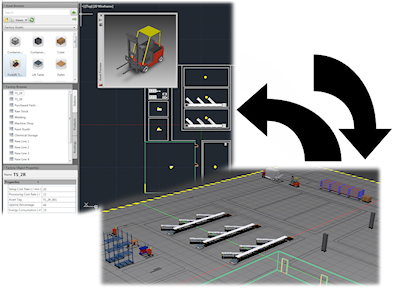
Sincronizar Inventor
Faça o seguinte para criar um layout 3D do Inventor Factory a partir de um desenho do AutoCAD 2D:
- Criar um novo desenho ou abri-lo no AutoCAD Factory. (o AutoCAD Architecture e o AutoCAD Mechanical são suportados).
- Clique na guia Factory > Fluxos de trabalho das suítes painel> Sincronizar Inventor
 . Acontecerá o seguinte:
- O Inventor é aberto e um layout 3D do desenho 2D atual é criado. Os recursos 2D e os encadeados do AutoCAD são automaticamente preenchidos com seus 3D equivalentes no novo layout.
- No Inventor, uma sobreposição de DWG 2D é criada e sobreposta no piso de fábrica.
- No navegador do Inventor, o nó da sobreposição de DWG aparece com o mesmo nome do desenho 2D original e é representado com este ícone
 para indicar o vínculo entre o desenho 2D e o layout recentemente criado no Inventor.
 - Os dados de nuvem de pontos anexados ao arquivo do AutoCAD são exibidos.
Sincronizar o Navisworks
Faça o seguinte para criar um layout do Navisworks Factory com um desenho do AutoCAD 2D:
- Criar um novo desenho ou abri-lo no AutoCAD Factory. (o AutoCAD Architecture e o AutoCAD Mechanical são suportados).
- Clique na guia Factory > Fluxos de trabalho das suítes painel> Sincronizar o Navisworks
 .
. O Navisworks é aberto e um layout 3D do desenho 2D atual é criado. Os recursos 2D e os encadeados do AutoCAD são automaticamente preenchidos com seus 3D equivalentes (se existirem) no novo layout.
Criar pelo Inventor
Faça o seguinte para criar um desenho 2D do AutoCAD a partir de um layout 3D do Inventor Factory.
- Clique em guia Fábrica > Fluxos de trabalho das suítes painel> Criar pelo Inventor
 .
. - A caixa de diálogo Criar a partir do Inventor é exibida. Procure e selecione o layout (.iam) do Inventor Factory que deseja usar. Acontecerá o seguinte:
- O novo desenho do AutoCAD é criado. Os recursos 3D do Inventor são automaticamente preenchidos com seus equivalentes 2D.
- No Inventor, uma sobreposição de DWG 2D é criada e sobreposta no piso de fábrica.
- No navegador do Inventor, o nó da sobreposição de DWG aparece com o mesmo nome que o layout de fábrica 3D e é representado com este ícone para indicar o vínculo entre o layout de fábrica 3D e o desenho recentemente criado do AutoCAD.
Atualização pelo Inventor
Use o procedimento a seguir para atualizar um desenho do AutoCAD quando as revisões forem feitas para o layout 3D original de fábrica.
- Clique em guia Fábrica > Fluxos de trabalho das suítes painel> Atualização pelo Inventor
 .
. - Uma vez que a atualização estiver concluída, o desenho 2D reflete as revisões do layout 3D original de fábrica.
- No navegador do Inventor, o nó da sobreposição de DWG aparece com este ícone para indicar o vínculo entre o layout 3D de fábrica e o desenho 2D atualizado do AutoCAD que é novamente sincronizado.
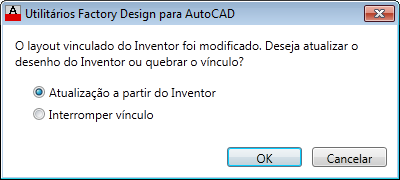
A caixa de diálogo é exibida ao abrir um desenho 2D do AutoCAD cujo layout vinculado do Inventor Factory foi revisado. Clique em OK para atualizar o desenho com as alterações do layout 3D.
Interromper vínculo com o Inventor
Faça o seguinte para quebrar o vínculo entre o desenho 2D do AutoCAD e o 3D do Inventor.
- Clique em guia Fábrica > Fluxos de trabalho das suítes painel> Interromper vínculo com o Inventor
 .
. - No Inventor, o ícone do navegador para o nó reinicia o sua aparência normal
 para indicar que o vínculo foi corretamente quebrado.
O que acontece se um layout 2D contém REFEXs?
Quaisquer REFEXs (referências externas) associadas a um layout 2D são convertidas automaticamente para sub-layouts (submontagens) quando sincronizadas com o Inventor Factory. Se uma REFEX contém quaisquer recursos 2D são substituídos por seus 3D equivalentes no Inventor.