Bem-vindo ao novo Autodesk Knowledge Network (AKN)!!!
Além de acessar a Ajuda e os tutoriais de dentro do Inventor, você também pode acessá-los a partir do novo Autodesk Knowledge Network. O AKN é uma rede de compartilhamento de conhecimento com recursos sociais que permite que você encontre de modo mais rápido e fácil as informações que está procurando. Acesse uma ampla gama de conhecimento para aproveitar ao máximo os produtos e os serviços da Autodesk.
Encontre as informações de que precisa para familiariza-se e trabalhar com o Inventor em Autodesk Knowledge Network.

O Autodesk Application Manager mantém você atualizado
É fácil ficar em dia com as atualizações mais recentes dos aplicativos e pacotes Autodesk 2015 instalados. O Application Manager emite ativamente alertas sobre novos Service Packs e outros pacotes importantes assim que eles ficam disponíveis.
Quando você decide aplicar uma atualização, o Application Manager faz download dos arquivos da nuvem e os instala na sua máquina sem distúrbios.
Para obter mais informações, abra a barra de tarefas do Windows, no canto inferior direito, e clique com o botão direito em  . Selecione Abrir. Na caixa de diálogo Applications Manager, clique em Ajuda.
A caixa de diálogo Opções do aplicativo fica redimensionável
Selecione qualquer canto da caixa de diálogo Opções do aplicativo para redimensioná-la.

Incríveis melhorias no plano de trabalho facilitam a modelagem
Assuma o controle dos planos de trabalho: agora é possível alterar o plano de trabalho no navegador.
O nome do plano de trabalho agora também aparece na janela de desenho.
Crie planos de trabalho de planos médios a partir de faces paralelas ou não paralelas
Por meio de Plano na guia Modelo 3D da faixa de opções, painel Operações de trabalho, é possível criar um plano de trabalho de plano médio entre duas faces paralelas ou não paralelas em uma peça ou montagem. Em uma montagem, é necessário que as faces estejam em componentes separados. O plano de trabalho resultante é orientado em relação ao sistema de coordenadas e tem a mesma normal extrínseca que o primeiro plano selecionado.
Aprimoramentos na faixa de opções
Simplificação das guias Modelo 3D e Esboço
-
Painéis Modelo 3D e Esboço otimizados
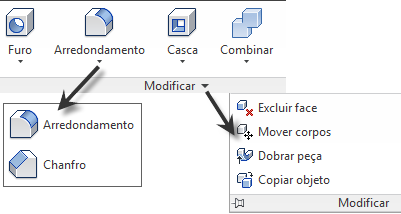
Diversos comandos foram movidos de um painel principal para o subpainel ou para uma lista suspensa no painel. Por exemplo, em um arquivo de peça (.ipt), o painel Modificar da guia Modelo 3D foi otimizado para exibir menos comandos por padrão. Os outros comandos Modificar foram movidos para um menu suspenso ou para o painel Modificar expandido:
-
Mais painéis ocultos por padrão
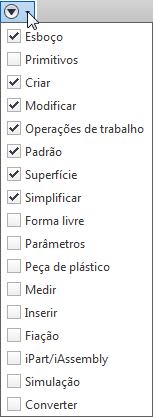
Painéis com comandos de uso menos frequente ou comandos com pontos de acesso duplicados foram ocultos para otimizar o espaço de trabalho. Você tem mais espaço para visualizar e trabalhar com modelos. Por exemplo, na guia Modelo 3D, os painéis Primitivos, Parâmetros, Medir, Peça de plástico, Fiação, iPart/iAssembly, Simulação e Converter agora ficam ocultos por padrão.
-
Acesse os painéis ocultos por meio do novo ícone Mostrar painéis
Você pode acessar com facilidade os painéis ocultos e tornar visíveis os painéis que estejam ocultos. Clique em Mostrar painéis
 e, a seguir, clique no painel a ser exposto na guia ativa.
-
Guia Esboço está sempre disponível
A guia Esboço está sempre disponível na faixa de opções em arquivos de peça (.ipt), de montagem (.iam) e de desenho (*.dwg/*.idw). Além disso, o painel Desenhar foi renomeado para Criar quando você estiver no modo Esboço em um arquivo de peça (.ipt).
-
Nova opção de redimensionamento de botão oferece mais flexibilidade
Clique com o botão direito em um comando da faixa de opções para acessar o redimensionamento de botão. É possível definir que os botões sejam exibidos em tamanho grande ou padrão. Com esse controle de tamanho de botão e a capacidade de desagrupar botões ou ocultar e reorganizar painéis, é possível otimizar a faixa de opções para a forma como você trabalha.
-
Ajuda de acesso para personalizar a faixa de opções
Para obter ajuda sobre diferentes maneiras de personalizar a exibição da faixa de opções, pressione F1 ao posicionar o cursor sobre o novo ícone Mostrar painéis.
Nova configuração de Opções do aplicativo - guia Hardware
A nova configuração, Conservadora substitui a configuração Compatibilidade de Opções do aplicativo - guia Hardware - Conservadora fornece uma experiência reduzida das configurações Qualidade e Desempenho.
O Autodesk 360 agora é uma opção de instalação
O Autodesk 360 permite conectar o seu produto da Autodesk com os serviços da Web do Autodesk 360 e oferece a opção de sincronizar os arquivos on-line com seu computador local.
O Autodesk 360 agora está disponível como um componente compartilhado no instalador. Ele pode ser desativado para impedir sua instalação ou pode ser instalado em um estado de desativação, para ser ativado posteriormente.
Aprimoramentos gerais de Modelagem
Aprimoramento de desempenho em Ajustar à superfície/face
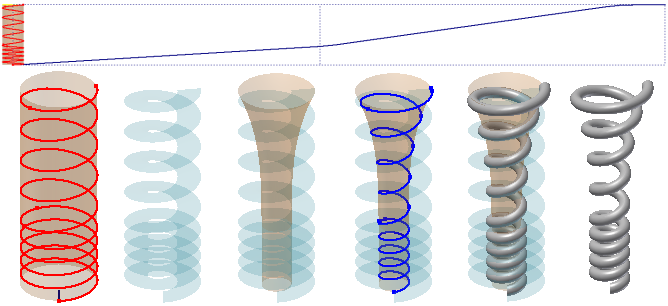
Aprimoramentos drásticos foram feitos em Ajustar à superfície de Projetar curva em superfície e Ajustar a face de Relevo. No exemplo a seguir de uma mola personalizada, a operação de varredura no Inventor 2015 é 50 vezes mais rápida do que no Inventor 2014, pois Ajustar à superfície cria a curva helicoidal personalizada como uma curva mais leve, porém mais precisa. Neste exemplo, o tamanho do arquivo é sete vezes menor.
Solidez da modelagem
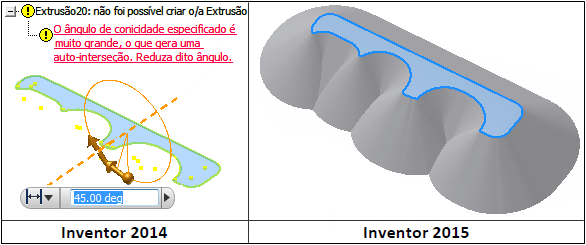
A solidez na criação de cascos e extrusões cônicas foi aprimorada. Agora é possível lidar com geometrias mais complexas. Por exemplo, no Inventor 2014, você pode fazer a extrusão do seguinte perfil com restrições de tangência apropriadas com um ângulo de conicidade até 27 graus apenas. No Inventor 2015, o ângulo de conicidade pode ter de 0 a 90 graus.