Novas ferramentas e configurações de restrição
A última prevalece com o novo modo de liberação
Você pode usar o novo modo de liberação para modificar geometrias e aplicar novas restrições a geometrias que já estão restritas.
Com o modo de liberação ativado, quando você adiciona restrições ou cotas, as restrições conflitantes são removidas. É possível alterar as restrições de um modelo existente ao arrastar a geometria de esboço selecionada livremente, mesmo quando ela já estiver restrita.
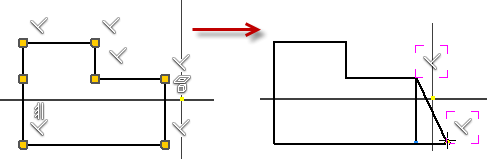
Você pode excluir todas as restrições conflitantes, exceto a Coincidente, Suavizada, Tangente, Simetria, Padrão e Projeto ao adicionar novas cotas ou restrições. Quando você não puder adicionar novas restrições com êxito, remova manualmente as restrições conflitantes.
Acesso aprimorado a configurações de restrições de esboços 2D
Todas as configurações relacionadas a restrições de esboços 2D foram reorganizadas em um só novo comando denominado Configurações de restrição.
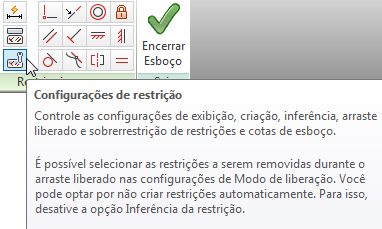
A nova configuração Exibir restrições na criação fornece feedback claro sobre a restrição à medida que você a cria.
A nova configuração Mostrar restrições de objetos selecionados realça as restrições da geometria selecionada na janela de desenho. Quando são exibidas, é possível selecionar qualquer restrição para excluí-la.
Excluir restrições e Excluir restrição coincidente
Quando a geometria é selecionada, você pode acessar a nova opção Excluir restrições no menu de contexto para remover todas as restrições. Excluir restrições não remove as restrições coincidentes. É possível remover restrições coincidentes com o comando Excluir restrição coincidente.
Aprimoramentos no comportamento do esboço
Ao criar a geometria do esboço, os pontos finais são criados na ação de clique do mouse, em vez de na liberação do botão do mouse. Agora é mais fácil ligar pontos finais e fechar contornos de esboço.
Aprimoramentos de deslocamento de esboço
Ao criar a geometria de esboço o comando da guia Esboço  painel Modificar
Deslocamento, segmentos de linha, arco ou elipse da geometria deslocada são removidos automaticamente assim que atingem comprimento zero. Como resultado, nenhum segmento de geometria invertido ou gerado incorretamente criado e você pode usar intervalos maiores de distâncias de deslocamento.
painel Modificar
Deslocamento, segmentos de linha, arco ou elipse da geometria deslocada são removidos automaticamente assim que atingem comprimento zero. Como resultado, nenhum segmento de geometria invertido ou gerado incorretamente criado e você pode usar intervalos maiores de distâncias de deslocamento.
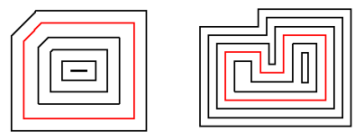
As ilustrações a seguir mostram exemplos de geometrias criadas com o comando Deslocamento aprimorado. A geometria do esboço original é destacada em vermelho, a geometria criada com o comando Deslocamento com exemplos de distâncias de deslocamento está em preto.
Aprimoramentos de produtividade no esboço
Criar ponto na interseção virtual de dois elementos de esboço
Você agora pode capturar a interseção virtual entre dois elementos no esboço 2D e capturar automaticamente a inferência Em curva virtual em um esboço 2D. A inferência da restrição existente para elementos interseccionados reais também pode ser aplicada a interseções virtuais.
Especificar um estilo de texto ao criar texto no esboço
Ao criar texto no esboço, você pode selecionar a partir de uma lista de estilos de texto disponíveis (ativos) que existem no documento.
Analisar aprimoramentos de comportamento
Duas novas configurações foram adicionados às Opções do aplicativo - guia Exibir:
Executar rotação mínima rotaciona o esboço em um ângulo mínimo para que o plano do esboço fique paralelo à tela e torne horizontal ou vertical o eixo X do sistema de coordenadas do esboço.
Alinhar com sistema de coordenadas local orienta na horizontal/positiva direita o eixo X do sistema de coordenadas do esboço e na vertical/positiva superior o eixo Y