Modelo com forma livre
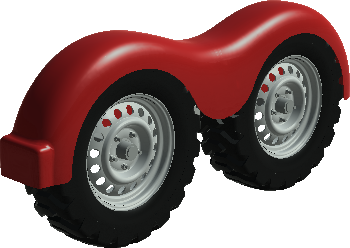
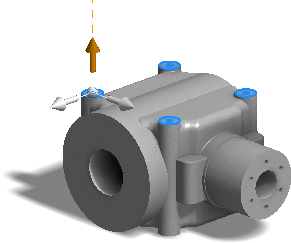
As 14 novas ferramentas de formas livres fornecem outro método de modelagem para explorar e criar modelos de forma livre por meio de manipulação direta. Comece com uma forma livre (Caixa, Esfera, Cilindro, Toroide ou Quadball) que melhor represente a geometria desejada. A seguir, utilize as ferramentas de edição de forma livre para alterar e ajustar a forma.
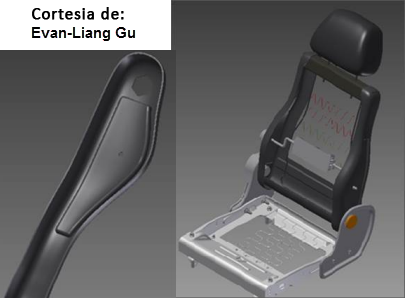
Utilize a forma livre juntamente com a modelagem paramétrica para criar um projeto visualmente atraente.
Você pode efetuar o download do tutorial interativo de forma livre em http://www.autodesk.com/inventor-newtutorials-2016.
Edição direta
Edite peças rapidamente com a Edição direta. Você pode ajustar o tamanho, a forma e/ou a localização de operações dos modelos manipulando diretamente a geometria. Utilize a Edição direta para:
- Modificar rapidamente um modelo complexo que você não tenha criado originalmente.
- Modificar peças base importadas.
- Modificar facilmente apenas o que você escolher, evitando alterações não intencionadas devido a relações complexas.
- Explorar rapidamente alternativas de projeto.
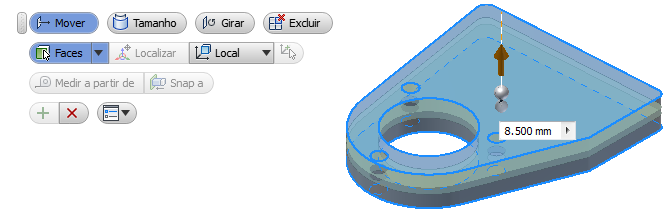
Você pode efetuar o download do tutorial interativo de edição direta em http://autodesk.com/inventor-newtutorials-2015-ptb.
Veja o realce avançado de seleções na tabela de iPart
As seleções feitas em uma tabela de iPart são realçadas em outros campos de referência e na área de desenho.
O objeto (como uma operação, parâmetro, propriedade) que você seleciona no Editor de iPart é realçado nos campos de tabela associados e na janela de desenho (quando aplicável). Essa função facilita localizar e alterar os objetos selecionados quando há grande quantidade de dados de projeto na iPart.
- Operações em peças e montagens e em operações de chapa de metal, como um flange ou uma face, independentemente de estarem ou não suprimidas na peça inicial.
- Operações de trabalho, independentemente de estarem definidas como invisíveis na peça ou montagem inicial.
- iMates e iFeatures em peças e montagens.
- Uma coluna ou célula, se for possível que o recurso proprietário seja realçado na janela de desenho.
- Colunas que podem ser mapeadas a uma operação, operação de trabalho ou iMate.
- O painel de origem (esquerdo) e o de destino (direito) nas caixas de diálogo de criação de iPart e de iAssembly.
- Edição no local, na ocorrência correta, mas não para edição no local Criar iPart.
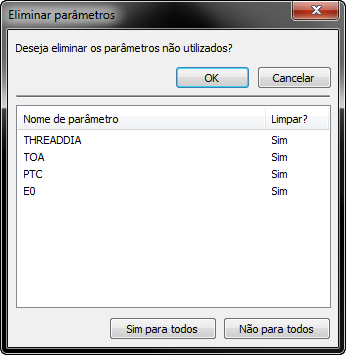
Limpa todos os parâmetros não utilizados em uma única ação
Na parte inferior da caixa de diálogo Parâmetros, a opção Eliminar não utilizados lista em uma janela separada todos os parâmetros não utilizados. Nela, você pode eliminá-los em uma só ação. Clique em Sim para todos para excluir todos os parâmetros não utilizados no documento ou em Não para todos para manter os parâmetros não utilizados no documento atual.
Para manter um parâmetro listado na janela, deixe a configuração padrão como Não. Para eliminar um parâmetro listado na janela, é possível mudar na configuração padrão de Não para Sim antes de executar a limpeza. Parâmetros não utilizados ou exportados são padronizados com Não caso sejam usados em outros documentos.
Ainda é possível excluir individualmente os parâmetros na caixa de diálogo Parâmetros.
Aprimoramentos de produtividade em peças
Visualizar todo o nome de parâmetro na caixa de diálogo Parâmetros
A largura da caixa de diálogo Parâmetros se expande para exibir o maior nome que a preencha, de forma que nomes não sejam cortados.
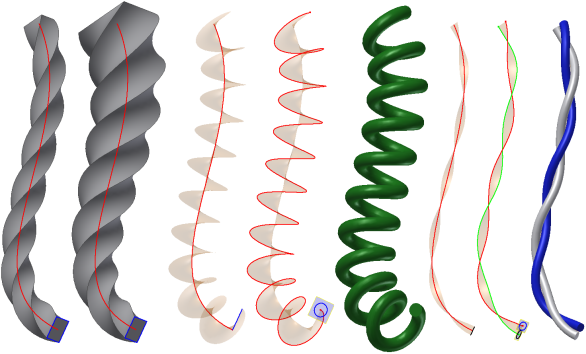
Um ângulo de torção controla as rotações em operações de varredura
Uma nova opção Torção foi adicionada à caixa de diálogo Varredura. Você pode inserir um ângulo de torção para controlar as rotações do perfil na perpendicular ao caminho. O ângulo de torção especificado determina o quanto o perfil é torcido gira ao longo do caminho. Disponível somente para varreduras perpendiculares criadas no Inventor 2015 ou posterior.
Valor padrão de profundidade de rosca e profundidade de furo valor especificado pelo arquivo thread.xls
Agora, normas controlam os valores padrão de profundidade da roscas e de profundidade de furos. Ao criar um furo, você geralmente aplica uma operação de rosca. Os valores para a profundidade da rosca e a profundidade de furo fazem referência às (novas) colunas de Profundidade e de Excentricidade de rosca no arquivo thread.xls.
Chapa de metal
Utilizar uma janela para selecionar pontos para puncionamento
- Para incluir em uma seleção todos os itens que tocam qualquer parte da caixa de seleção de área, faça seleção de janela (cruzada) da direita para a esquerda.
- Para incluir em uma seleção somente os itens contidos dentro de uma caixa de seleção de área, faça seleção de janela da esquerda para a direita.
- Para remover alguns pontos em um conjunto de seleção ou remover alguns pontos e adicionar outros, faça as seleções subsequentes da esquerda para a direita ou da direita para a esquerda.
A seleção na Ferramenta punção se comporta como se você estivesse mantendo pressionada a tecla CTRL. Se selecionar algo no conjunto, você poderá excluí-lo sem manter pressionada a tecla CTRL.
Prompts mais precisos para excluir planificação e para converter planificação
- Quando você exclui uma planificação em uma peça de chapa de metal, a seguinte mensagem é exibida:
Ao excluir a planificação na peça de chapa, todas as vistas de planificação também serão excluídas nos desenhos associados.
- Quando você converte uma peça de chapa de metal em uma peça padrão, a seguinte mensagem é exibida:
A conversão de uma peça de chapa em uma peça padrão exclui automaticamente a planificação da chapa Ao excluir a planificação na peça de chapa, todas as vistas de planificação também serão excluídas nos desenhos associados.
Em ambas as mensagens de aviso, clique em Prompts para visualizar opções que controlam se você deseja exibir o prompt. É possível desativar o prompt para que não apareça no futuro. Também é possível controlar esse comportamento do prompt em Opções do aplicativo, na guia Prompts.
Peças dobradas no navegador mostram EOF em vez de EOP
Para as peças de chapa de metal, na árvore do navegador, a marcado de Final da peça (EOP) foi alterado para o Final da dobra e ou Final de plano (EOF). O menu de contexto para o marcador inclui comandos como Mover marcador de EOF, Mover EOF para o fim ou Mover EOF para cima.
Aplicar operações de puncionamento de chapa de metal através de dobras
Você pode recortar formas de furos simples ou complexas em uma face da peça, inclusive através de uma dobra, utilizando ferramentas de puncionamento de chapa de metal.
Quando você cria ou edita uma instância de uma iFeature de puncionamento de chapa de metal inserida, é possível especificar se deseja aplicar uma operação de puncionamento através de uma dobra.
Exibir nomes de propriedades completos na caixa de diálogo Edição da dobra
A largura da caixa de diálogo Edição da dobra de um flange de transição é aumentada para evitar que os nomes de propriedades sejam cortados.
Usar Normal do corte na caixa de diálogo Recorte
Na caixa de diálogo Recortar, a opção Normal do corte foi adicionada. Ela projeta um perfil de selecionado (esboço e assim por diante) na superfície e, a seguir, corta perpendicular às faces que a projeção intersecta.
Controle aprimorado de orientação na planificação
Como em um modelo dobrado, agora é possível ajustar a orientação de uma planificação. Para melhorar o controle de coordenadas, na caixa de diálogo Planificação, foi adicionada uma opção para definir um ângulo de rotação.
Selecione o A-side da planificação e a ferramenta de puncionamento
O A-Side de uma peça de chapa de metal indica a face que está voltada para cima na planificação (máquina de puncionamento). Um novo comando, Definição de A-Side  , foi adicionado à faixa de opções no grupo de planificação. Com isso, é possível selecionar um lado A de uma peça de chapa de metal para indicar a direção de puncionamento. Se não selecionar um lado A, quando você criar a planificação, o software criará um lado A para você e adicionará uma entrada no nó do navegador. Você ainda pode alterar o A-side ao inverter a face base ao editar a definição de planificação no navegador.
É possível excluir um lado A atual, desde que não haja nenhuma planificação. É possível alterar a orientação de uma planificação, o que se reflete no lado A que é realçado quando você seleciona o nó do navegador. Se uma alteração fizer o cálculo do lado A falhar, você poderá clicar com o botão direito no nó do navegador e selecionar um novo um lado A, o que resultará em um novo nó do navegador A-side.
Quando você inicia o posicionamento de uma ferramenta de puncionamento, a designação A-side da planificação é realçada na área de desenho. Utilize as opções do menu de contexto para realçar o lado A e ajuste a orientação, a representação do puncionamento e a medida do ângulo de dobra. Se clicar no comando Realçar A-Side, você inserirá todas as faces A-Side no conjunto de pré-seleção do documento.
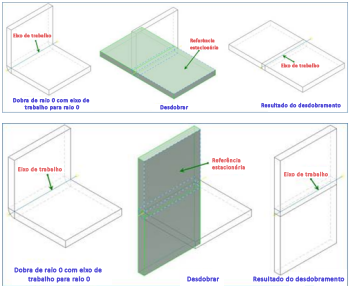
Desdobrar/redobrar peça de chapa de metal importada com dobra de raio zero
É possível desdobrar ou redobrar modelos de chapa de metal de terceiros importados com uma dobra de raio zero. No ambiente de chapa de metal, comando Desdobrar/Redobrar, em Desdobrar geometria, agora é possível selecionar uma dobra de raio de zero. É possível planificar a dobra de raio zero ao criar uma planificação.
Para desdobrar, uma nova face é adicionada onde existe a aresta da dobra de raio 0. O Fator K definido determina a área da face.
Depois de redobrar, as referências que são criadas no desdobramento do modelo permanecem. Esse comportamento é o mesmo nos casos de dobra de raio diferente de zero.