Utilize a vista em Miniatura para monitorar graficamente o andamento de seus trabalhos durante o processo do Autodesk® 360. A vista em Miniatura informa sobre a condição dos seus trabalhos e indica quando eles são concluídos com êxito. Se ocorrer um erro que impeça uma conclusão bem-sucedida, você poderá acessar um arquivo de registro para visualizar um relatório de erro.
Conforme cada trabalho é executado, uma imagem em miniatura do trabalho aparece na seção Ativo. Na conclusão do trabalho, a miniatura passa para a seção Concluído.
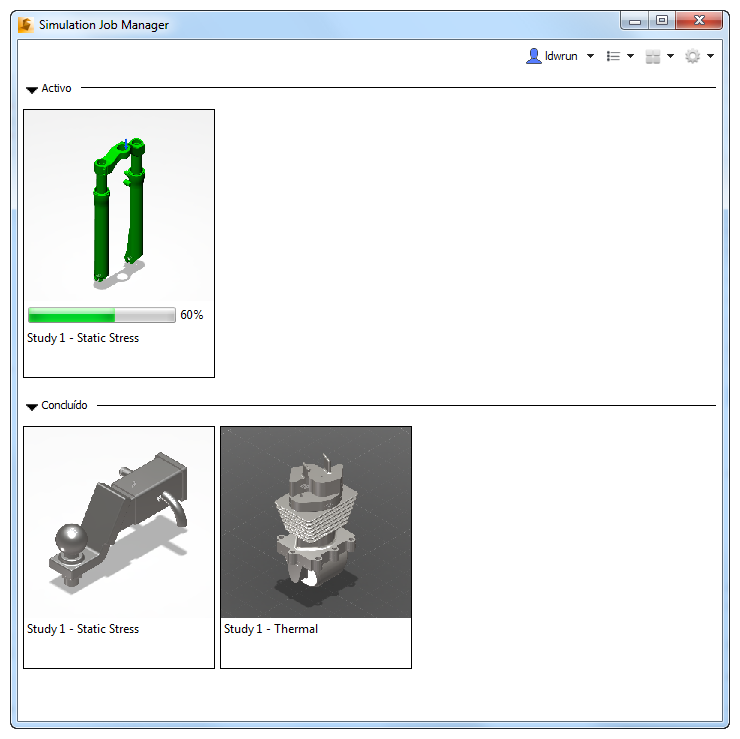
Para visualizar dados de convergência no tempo de execução, ative a saída da Plotagem de convergência de seu produto. Cada produto tem um comando de interface de usuário diferente para isso, então consulte a documentação do produto. Com base na frequência com que você insere dados no produto, a plotagem de convergência será atualizada na imagem em miniatura do trabalho enquanto ele estiver em execução. Utilize essa opção para rastrear o andamento de seu trabalho fora da interface de usuário do produto ou remotamente.
Para alterar o tamanho da miniatura, selecione uma opção no menu Tamanhos na barra de ferramentas.
Vista de detalhe
Para monitorar o andamento ou para visualizar os detalhes de um determinado trabalho, clique com o botão esquerdo do mouse sobre uma imagem em miniatura ou clique com o botão direito do mouse na imagem em miniatura e selecione Detalhes.
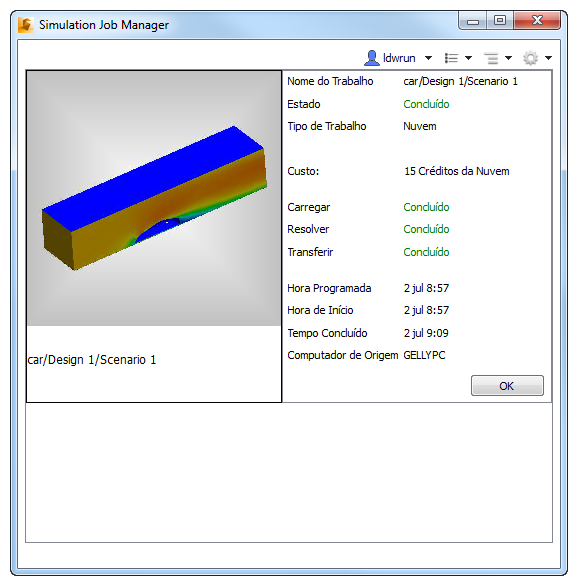
Estes são os detalhes exibidos para cada trabalho:
- Nome do trabalho: esse é o nome atribuído ao trabalho. O nome real exibido na vista em detalhes depende da convenção de nomenclatura do produto específico do Autodesk® 360.
- Status: você pode visualizar o status atual de cada etapa do processo de simulação. Há diversas condições de status possíveis:
- Programado: o Job Manager detectou o trabalho, mas não iniciou a etapa.
- Em fila: o Job Manager iniciou a etapa, mas ela ainda não está em execução.
- Em execução: o Job Manager iniciou a etapa.
- Cancelado: o trabalho foi interrompido porque Cancelar foi selecionado no menu de contexto.
- Falha: a etapa não foi concluída com êxito. Isso pode ser causado por diversos fatores.
- Abandonado: a etapa não foi concluída com êxito. Isso pode ocorrer devido a problemas de rede.
- Concluído: a etapa foi concluída com êxito e sem erros.
- Tipo de trabalho: trabalhos que são executados no Autodesk® 360 são designados como Nuvem. Trabalhos executados na estação de trabalho local são designados como Local (para usuários que compraram a opção Solução local).
- Prioridade: por padrão, trabalhos Locais têm prioridade Normal. Isso significa que eles são executados na ordem em que são enviados. No entanto, se for necessário executar um trabalho Local antes da data ou hora definida na ordem enviada, aumente sua prioridade para Alta. Isso fará com que o trabalho seja executado assim que o trabalho em execução naquele momento for concluído, independentemente de quantos trabalhos tiverem sido enviados antes dele. Da mesma forma, para fazer com que um trabalho seja executado posteriormente ao que foi definido na ordem enviada, altere sua prioridade para Baixa. Essa opção está disponível somente para os trabalhos Locais, para os usuários que compraram a opção Solução local.
- Custo (somente disponível para os Trabalhos em nuvem): esse valor indica o custo do trabalho, em termos de Créditos de nuvem.
- Etapas do processo de simulação:
- Carregar: processo de comprimir e transferir uma cópia criptografada do modelo para o serviço de armazenamento seguro do Autodesk®.
- Solucionar: tarefas computacionais executadas pelo Autodesk® 360. Os exemplos incluem geração da malha e cálculo numérico.
- Baixar: processo de copiar os dados dos resultados de simulação do serviço de armazenamento seguro do Autodesk 360 de volta para a estação de trabalho local. Quando a etapa Baixar alcança Concluído, a simulação é concluída e os resultados estão prontos para visualização no computador local. Observe que há momentos em que a etapa Baixar aparece com o status Em execução ao mesmo tempo que a etapa Solucionar. Isso acontece para permitir o download de resultados intermediários.
- As horas indicam quando o trabalho alcança um determinado status:
- Hora de criação: hora em que o trabalho foi criado pelo produto do Autodesk® 360.
- Hora de início: hora em que o trabalho foi iniciado.
- Hora de conclusão: hora em que o trabalho foi concluído.
Para voltar para a vista em miniatura, clique em OK.
Classificação dos trabalhos
- Clique no botão Filtro de trabalhos na barra de ferramentas
- Selecione Classificar no menu.
- Selecione os critérios de classificação na lista.
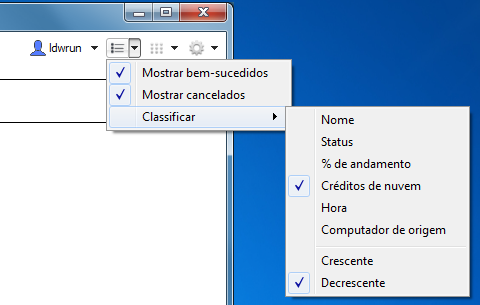
Para inverter a ordem dos trabalhos classificados, selecione Crescente ou Decrescente.