O Simulation Job Manager contém os seguintes elementos:
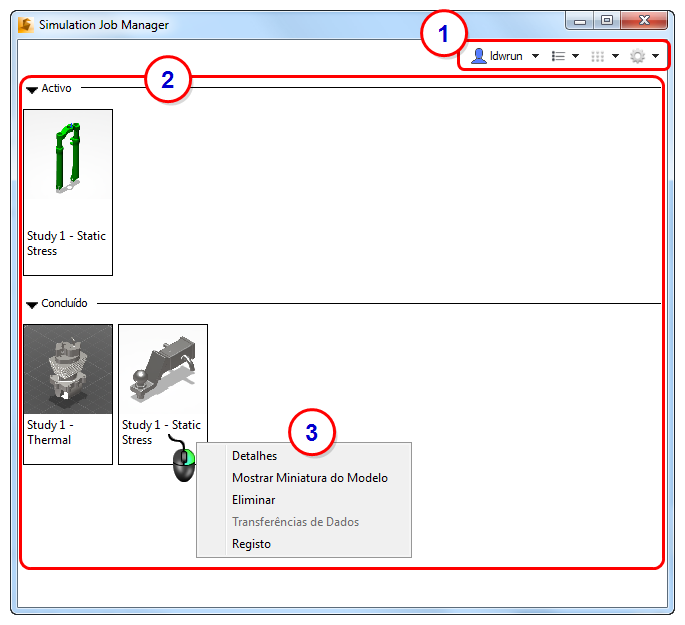
1. Barra de ferramentas
A barra de ferramentas contém os seguintes itens:
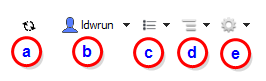
a. A opção Monitorar sincronização indica quando ocorre atividade de rede entre o computador local e um servidor do Autodesk 360. Para visualizar o número de arquivos que estão sendo carregados ou descarregados, passe o cursor do mouse sobre o Monitor e a dica de ferramentas exibirá a atividade de rede atual.
b. Este é o Nome do usuário ou o Endereço de e-mail usado para efetuar o login no Conta da Autodesk. Se você não estiver conectado, a opção Entrar é exibida nesta localização. Você deve ser conectado no Autodesk 360 para executar análises na nuvem.
- Nome
- Status
- % do andamento
- Hora
- Computador de origem
d. O menu Tamanhos fornece o controle sobre o tamanho das imagens em miniatura. Também é possível exibir os trabalhos em uma vista de Lista neste menu para acessar outros detalhes de trabalho.
e. Defina Preferências para personalizar como o Simulation Job Manager se comportará. Além disso, é possível acessar a Ajuda e abrir a caixa de diálogo Sobre para verificar o número de versão e o número da porta ativa.
2 Vista de trabalho
-
A lista Ativa (parte superior) monitora os trabalhos em execução no momento. Uma barra de andamento em cada item fornece uma indicação do quanto foi concluído do processo de simulação
-
A lista Concluir (parte inferior) mostra os trabalhos concluídos ou cancelados. Um ícone de triângulo amarelo com um ponto de exclamação indica um trabalho cancelado.
3. No menu de contexto (clique com o botão direito do mouse)
O menu de contexto contém várias ferramentas para obter uma percepção adicional do andamento da simulação. As opções são exibidas no menu com base no contexto atual:
- Detalhes: abre uma vista de detalhes do trabalho selecionado e exibe o status; o tipo de trabalho; a prioridade; a hora de programação, início e conclusão; o computador de origem; e a imagem em miniatura do modelo. Durante a execução, uma barra de andamento indica o andamento da simulação. Clique em OK para fechar a vista de detalhes.
- Mostrar miniatura do modelo: abre a imagem em miniatura do modelo nas imagens do aplicativo padrão. As configurações de associação do arquivo do Windows para este tipo de arquivo determina qual aplicativo abre a imagem em miniatura.
- Cancelar (enquanto estiver em execução): para o trabalho em execução. Nenhum resultado adicional é salvo na estação de trabalho local para visualização. Note que os créditos de nuvem são reembolsados quando você cancela o trabalho.
- Excluir (quando concluído): clique para remover um trabalho da lista Concluído. Note que o trabalho não está excluído do seu computador local.
- Transferências de dados: abre um resumo dos dados carregados para a nuvem e baixados da nuvem.
- Registro: se ocorrer um erro, o arquivo de registro pode ser uma fonte útil de informações. Esse arquivo de registro contém várias informações altamente técnicas. Um Engenheiro de suporte técnico pode solicitar isso de você no caso de um problema.
- Prioridade (enquanto estiver em execução): define a prioridade dos trabalhos executados com a opção Solução local. Por padrão, trabalhos Locais têm prioridade Normal. Isso significa que eles são executados na ordem em que são enviados. No entanto, se for necessário executar um trabalho local antes da ordem enviada, aumente a prioridade para Alta. Isso fará com que o trabalho seja executado assim que o trabalho em execução naquele momento for concluído, independentemente de quantos trabalhos tiverem sido enviados antes dele. Da mesma forma, para fazer com que um trabalho seja executado posteriormente ao que foi definido na ordem enviada, altere sua prioridade para Baixa(Esta opção está disponível somente para os trabalhos Locais).
O comportamento do menu de contexto quando dois ou mais trabalhos são selecionados:
Para selecionar vários trabalhos, mantenha a tecla Ctrl pressionada e clique em cada trabalho desejado. Para selecionar um intervalo de trabalhos, selecione o primeiro trabalho, em seguida, mantenha pressionada a tecla Shift e clique no último trabalho. Quando vários trabalhos forem selecionados, os itens listados no menu de contexto dependerão se você selecionou os trabalhos ativos ou concluídos, ou uma combinação dos dois, como da seguinte forma:
- Se você selecionar somente trabalhos ativos, a opção Cancelar será incluída no menu de contexto, mas não a opção Excluir.
- Se você selecionar somente trabalhos concluídos, a opção Excluir será incluída no menu de contexto, mas não a opção Cancelar.
- Se você selecionar uma combinação de trabalhos ativos e concluídos, clicar em Cancelar afetará somente os trabalhos ativos. Da mesma forma, clicar em Excluir afeta somente os trabalhos concluídos.