Utilize a vista de Lista para monitorar o andamento de seus trabalhos. Se ocorrer um erro que impeça uma conclusão bem-sucedida, a vista de Lista indicará a etapa em que o erro ocorreu.
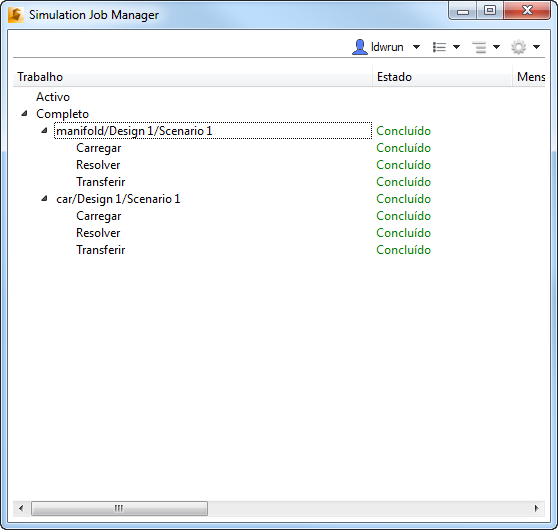
Trabalhos
A Lista de trabalhos é uma lista hierárquica de seus trabalhos. Os trabalhos são agrupados em ordem cronológica nos seguintes grupos com base no tempo:
- Ativo: qualquer trabalho que tenha uma tarefa ativa.
- Concluído: trabalhos concluídos nos últimos sete dias. (Isso inclui os trabalhos que foram finalizados com êxito ou não.)
Os trabalhos são divididos em três etapas, todas listadas como sub-ramificações individuais abaixo do trabalho:
- Carregar: processo de comprimir e transferir uma cópia criptografada do modelo para o serviço de armazenamento seguro do Autodesk®.
- Solucionar: tarefas computacionais executadas pelo Autodesk® 360. Os exemplos incluem geração da malha e cálculo numérico.
- Baixar: processo de copiar os dados dos resultados de simulação do serviço de armazenamento seguro do Autodesk 360 de volta para a estação de trabalho local.
Status
- Programado: o Job Manager detectou o trabalho, mas não iniciou a etapa.
- Em fila: o Job Manager iniciou a etapa, mas ela ainda não está em execução.
- Em execução: o Job Manager iniciou a etapa.
- Cancelado: o trabalho foi interrompido porque Cancelar foi selecionado no menu de contexto.
- Falha: a etapa não foi concluída com êxito. Isso pode ser causado por diversos fatores.
- Abandonado: a etapa não foi concluída com êxito. Isso pode ocorrer devido a problemas de rede.
- Concluído: a etapa foi concluída com êxito e sem erros.
- Quando a etapa Carregar e solucionar é concluída, a próxima etapa é iniciada.
- Para permitir o download de resultados intermediários, há momentos em que a etapa Baixar é mostrada como Em execução ao mesmo tempo que a etapa Solucionar.
- Quando a etapa Baixar alcança Concluído, a simulação foi concluída e os resultados estão prontos para a visualização no computador local.
Mensagem
Este é o estado atual do trabalho e é exibido junto ao nome do trabalho.
% de andamento
Esta é uma medição de quanto da etapa atual foi completada com êxito.
Créditos de nuvem
Esse valor indica o custo do trabalho, em termos de Créditos de nuvem. A coluna é preenchida somente por Trabalhos de nuvem (e não trabalhos Locais).
Hora
Essa é a data e a hora de quando o trabalho ou a etapa atingiram um status específico.
Para visualizar o histórico de horas detalhado para todas as etapas, abra a guia Avançado da caixa de diálogo Preferências e selecione Mostrar detalhes de hora. A guia Status do trabalho exibe informações de hora em três colunas:
- Hora de programação: a hora em que o trabalho foi criado pela primeira vez pelo produto do Autodesk® 360.
- Hora de início: a hora em que a etapa foi iniciada.
- Hora da conclusão: a hora em que a etapa foi concluída.
Computador de origem
Esse é o nome do computador em que o trabalho foi iniciado.