Начните операцию обработки контура с запуска инструмента вдоль наружных ребер детали для обработки ее внешних плоскостей.
- Выберите на ленте
вкладку CAM
 панель "2D фрезерование"
2D контур
панель "2D фрезерование"
2D контур
 .
.
Будет создана новая операция, откроется диалоговое окно Операция, в котором можно изменить отдельные параметры управления траекторией перемещения инструмента, а также выбрать фактическую геометрию для обработки.
Все вкладки диалогового окна Операция разделены на несколько групп. В процессе работы над данным учебным пособием необходимые параметры изменяются в каждой соответствующей группе.
 Вкладка "Инструмент"
- На вкладке Инструмент щелкните кнопку
 , чтобы открыть диалоговое окно Библиотека инструментов.
 - В библиотеке инструментов Библиотеки примеров > Учебное пособие выберите инструмент № 3 — фреза с плоским торцом Ø10 мм.
- Щелкните кнопку
 , чтобы закрыть диалоговое окно Библиотека инструментов.
 Вкладка "Геометрия"
Для обработки по внешнему контуру детали выберите цепочку ребер из модели.
- Щелкните вкладку Геометрия. Кнопка Выбор контуров должна быть активной.
- Выберите переднее нижнее ребро модели. Обратите внимание, что в Inventor HSM цепь вокруг детали создается автоматически.
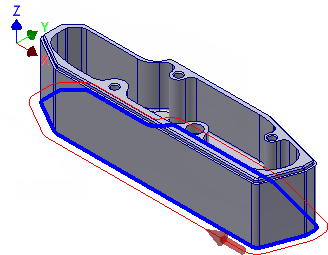
- Если стрелка направления отображается не так, как показано на изображении, щелкните ее, чтобы сменить направление траектории перемещения инструмента.
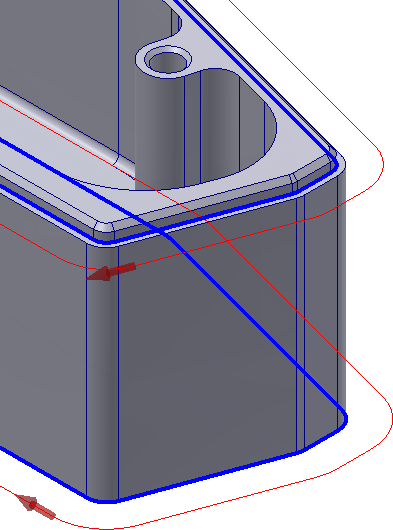
- Увеличьте правый верхний угол детали
- Выберите ребро внутри отступа.
Обработку отступа вокруг верхней части детали можно выполнить в той же операции.
 Вкладка "Высоты"
По умолчанию значения высоты для операции 2D контур задаются таким образом, чтобы нижняя часть траектории перемещения инструмента находилась на уровне выбранных контуров. Остальные значения высоты зависят от геометрии заготовки и модели.
При просмотре сбоку деталь должна выглядеть следующим образом:
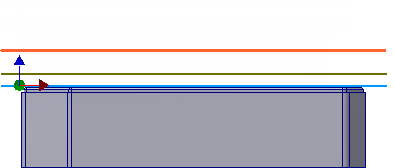
Значения высоты по умолчанию в данном примере верны, и изменения вносить не требуется.
Запуск расчета
- Для автоматического запуска расчета траектории перемещения инструмента щелкните кнопку
 в нижней части диалогового окна Операция или щелкните правой кнопкой мыши в графическом окне и выберите ОК в отслеживающем меню.
Траектория перемещения инструмента рассчитывается, и в графическом окне доступен предварительный просмотр.
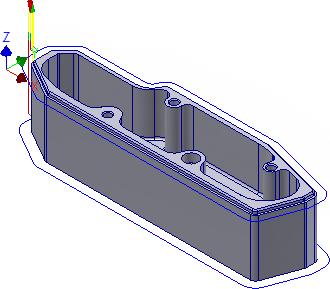
Далее см. раздел Обработка внутреннего кармана.