Добро пожаловать на обновленный портал Autodesk Knowledge Network (AKN)!
Доступ к справке и учебным пособиям теперь можно получить не только из Inventor, но и на портале Autodesk Knowledge Network. AKN — это социальная сеть обмена знаниями, позволяющая быстро и легко найти нужную информацию. Ознакомьтесь со статьями по широкому спектру вопросов для максимально эффективной работы с продуктами и сервисами Autodesk.
Найдите информацию, необходимую для знакомства и работы с Autodesk Inventor, на портале Autodesk Knowledge Network.
Диспетчер приложений Autodesk поддерживает актуальность приложения
Можно просто получить доступ к последним обновлениям установленных программ и программных комплексов Autodesk 2015. Диспетчер приложений активно выводит предупреждения о новых пакетах обновления и других важных пакетах по мере их появления.
Если требуется применить обновление, Диспетчер приложений эффективно загружает файлы из облака и устанавливает их на компьютере.
Для получения дополнительных сведений откройте панель задач Windows в правом нижнем углу и щелкните правой кнопкой мыши  . Нажмите кнопку "Открыть". В диалоговом окне "Диспетчер приложений" выберите "Справка".
Теперь можно изменить размер диалогового окна "Параметры приложения"
Для изменения размера выберите любой угол диалогового окна "Параметры приложения".

Удивительные улучшения рабочей плоскости упрощают процесс моделирования
Управляйте рабочими плоскостями: теперь рабочие плоскости можно переименовывать в обозревателе.
Имя рабочей плоскости теперь также отображается в графическом окне.
Создание средних рабочих плоскостей на параллельных или непараллельных гранях
С помощью команды "Плоскость" на ленте вкладка "3D модель", панель "Рабочие элементы" можно создать среднюю рабочую плоскость между двумя параллельными или непараллельными гранями детали или сборки. В сборке необходимо, чтобы это были грани отдельных компонентов. Средняя рабочая плоскость получает систему координат и направление нормали первой из выбранных плоскостей.
Усовершенствования ленты
Упрощение вкладок "3D-модель" и "Эскиз"
-
Оптимизированы панели "3D-модель" и "Эскиз"
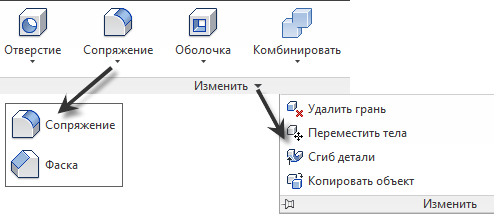
Некоторые команды перемещены из основной панели во вложенную или раскрывающийся список на панели. Например, в файле детали (IPT) панель "Изменить" на вкладке "3D-модель" теперь оптимизирована и на ней отображается меньшее число команд по умолчанию. Другие команды панели "Изменить" перемещены в раскрывающееся меню или на развернутую панель "Изменить":
-
Большее число панелей скрыто по умолчанию
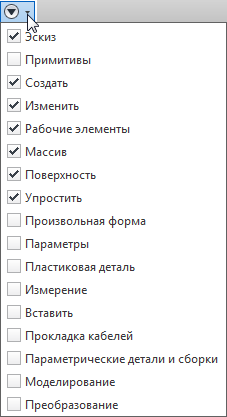
Панели с нечасто используемыми командами или командами с дублирующимися точками доступа скрыты для оптимизации места в рабочем пространстве. Для просмотра и работы с моделями будет больше места. Например, на вкладке "3D-модель" панели "Примитивы", "Параметры", "Измерение", "Пластиковая деталь", "Прокладка кабелей", "Параметрические детали и сборки", "Моделирование" и "Преобразование" теперь скрыты по умолчанию.
-
Вызов скрытых панелей с помощью нового значка "Показать панели"
Теперь скрытые панели можно легко вызвать и сделать видимыми. Выберите "Показать панели"
 , а затем щелкните панель для появления на активной вкладке.
-
Вкладка "Эскиз" всегда доступна
Вкладка "Эскиз" теперь всегда доступна на ленте в файлах детали (IPT), сборки (IAM) и чертежа (DWG/IDW). Кроме того, в режиме эскиза в файле детали (IPT) панель "Рисование" переименована в панель Создать.
-
Новый параметр изменения размера кнопки обеспечивает большую гибкость
Щелкните правой кнопкой мыши команду на ленте для доступа к изменению размера кнопки. Можно задать кнопки для отображения в увеличенном или стандартном виде. Благодаря управлению размером кнопок и возможности разгруппирования, скрытия и изменения порядка панелей можно оптимизировать ленту в соответствии с потребностями.
-
Доступ к Справке для адаптации ленты
Для получения справки о различных способах адаптации отображения ленты наведите указатель на новый значок "Показать панели" и нажмите клавишу F1.
Новая настройка в разделе "Параметры приложения" — вкладка "Оборудование"
Новая настройка Умеренная заменяет настройку Совместимость в разделе "Параметры приложения" — вкладка "Оборудование". Настройка Умеренная обеспечивает возможности настроек Качество и Производительность в уменьшенном масштабе.
Autodesk 360 теперь можно установить дополнительно
С помощью Autodesk 360 можно связать продукт Autodesk с веб-службами Autodesk 360 и синхронизировать файлы в Интернете с файлами на локальном компьютере.
Служба Autodesk 360 теперь доступна в программе установки как общий компонент. Ее можно отключить, если устанавливать ее не требуется, либо установить в отключенном состоянии, чтобы включить в дальнейшем.
Общие усовершенствования моделирования
Повышение производительности при наложении на поверхность или грань
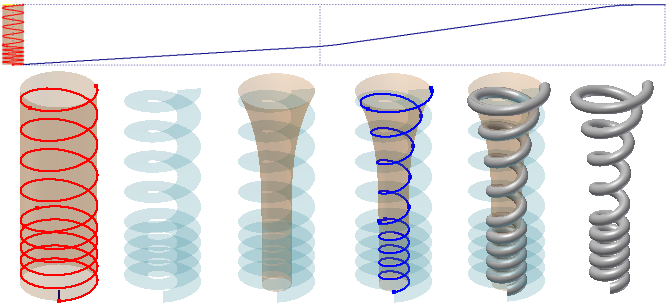
Существенное повышение производительности выполнено в настройках Наложение на поверхность раздела Проецирование кривой на поверхность и Искривление раздела Рельеф. В следующем примере пользовательской пружины операция сдвига в Inventor 2015 выполняется 50 раз быстрее, чем в Inventor 2014, так как команда Выровнять по поверхности создает пользовательскую спираль, более легкую и точную кривую. В данном примере размер файла в семь раз меньше.
Устойчивость моделирования
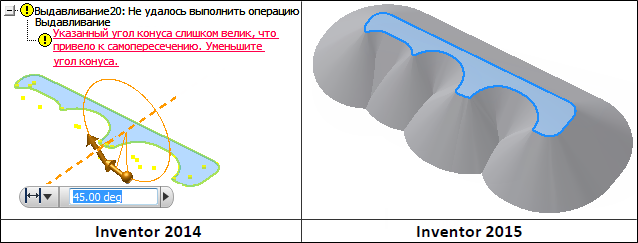
Улучшена устойчивость создания оболочки и конических выдавливаний. Теперь они применяются для более сложных объектов геометрии. Например, в Inventor 2014 можно выдавить следующий профиль с правильной зависимостью касательности с углом конуса не более 27 градусов. В Inventor 2015 угол конуса может варьироваться в диапазоне от 0 до 90 градусов.