Модель с произвольной формой
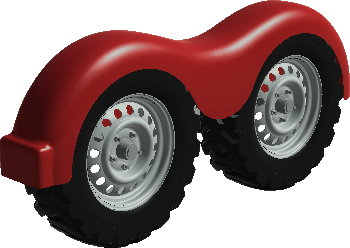
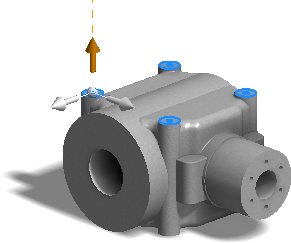
14 новых инструментов для работы с произвольной формой обеспечивают альтернативный подход к моделированию для исследования и создания моделей с произвольными формами при помощи функции непосредственного манипулирования. Начните с образа произвольной формы (ящик, сфера, цилиндр, тор или тетрагональная сфера), который лучше всего соответствует желаемой геометрии. Затем используйте инструменты произвольного изменения формы, чтобы изменить и откорректировать форму.
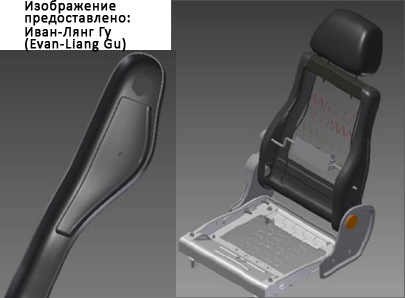
Используйте произвольную форму совместно с параметрическим моделированием для создания визуально более убедительных проектов.
Интерактивное учебное пособие по произвольным формам можно загрузить по адресу http://autodesk.com/inventor-newtutorials-2015-rus.
Непосредственное редактирование
Быстрое изменение деталей с помощью непосредственного редактирования. Можно изменить размер, форму и/или расположение элементов модели путем непосредственного управления геометрией. Непосредственное редактирование следует использовать, если необходимо выполнить следующие действия:
- быстро изменить сложную модель, которая не была создана пользователем;
- изменить импортированные базовые детали;
- легко изменить только необходимые элементы, избегая случайного изменения вследствие наличия сложных связей;
- быстро исследовать различные варианты проекта.
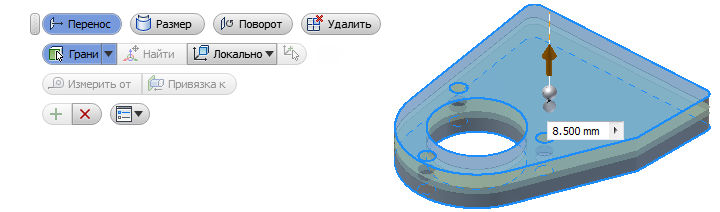
Интерактивное учебное пособие по непосредственному редактированию можно загрузить по адресу http://autodesk.com/inventor-newtutorials-2015-rus.
Просмотр расширенного выделения выбранных элементов в таблице параметрических рядов
Элементы, выбранные в таблице параметрических рядов, выделяются в других справочных полях и в графической области.
Объект (например, элемент, параметр, свойство), выбираемый в редакторе параметрической детали, выделяется в связанных полях таблицы и в графическом окне (если применимо). Благодаря этой функции можно легко найти и изменить выбранные объекты при наличии большого количества проектных данных в параметрической детали.
- элементов в деталях и сборках, а также в элементах из листового металла (например, фланцах или гранях) независимо от того, подавлены ли они в исходной детали;
- рабочих элементов, независимо от того, скрыты ли они в исходной детали или сборке;
- конструктивных пар и параметрических элементов в деталях и сборках;
- столбца или ячейки, если владеющий элемент может быть выделен в графической области;
- столбцов, которые можно сопоставить с элементом, рабочим элементом или конструктивной парой;
- исходной панели (слева) и панели назначения (справа) в диалоговых окнах создания параметрического ряда или сборки;
- контекстного редактирования на соответствующем вхождении, но не для контекстного редактирования в диалоговом окне "Создать параметрическую деталь".
Очистка всех неиспользуемых параметров в одно действие
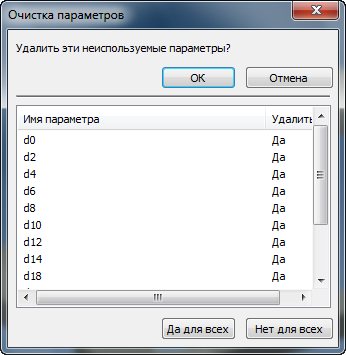
В нижней части диалогового окна "Параметры" выберите "Удалить неиспользуемые элементы". В отдельном окне появится список всех неиспользуемых параметров. Здесь их можно удалить одим действием. Необходимо выбрать Да для всех, чтобы удалить все неиспользуемые параметры в документе, или Нет для всех, чтобы оставить неиспользуемые параметры в текущем документе.
Чтобы сохранить параметры, перечисленные в окне, оставьте значение настройки по умолчанию "Нет". Чтобы удалить параметр, указанный в окне, можно перед выполнением очистки сменить значение настройки по умолчанию "Нет" на значение "Да". Неиспользуемые экспортированные параметры принимают значение по умолчанию "Нет" в случае, если они используются в других документах.
Эти параметры можно удалить по отдельности в диалоговом окне "Параметры".
Повышение производительности в деталях
Просмотр имен параметров целиком в диалоговом окне "Параметры"
Диалоговое окно "Параметры" можно развернуть для отображения самого длинного из имеющихся имен таким образом, чтобы имена не сокращались.
Угол закручивания управляет поворотами в элементах сдвига
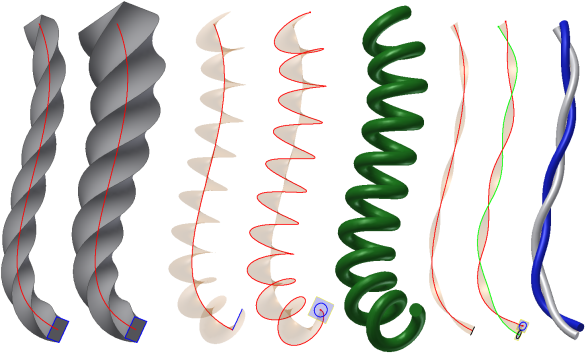
В диалоговом окне "Сдвиг" добавлен новый параметр "Закручивание". Можно ввести значение угла закручивания для управления поворотами профиля перпендикулярно траектории. Задаваемый угол определяет степень закручивания профиля вдоль заданной траектории. Этот параметр доступен только для перпендикулярных сдвигов, созданных в Inventor 2015 или более поздней версии.
Длина резьбы и значение длины отверстия по умолчанию, заданные в файле thread.xls
С помощью стандартов теперь выполняется управление значениями длины резьбы и отверстия по умолчанию. При создании отверстия часто применяется элемент резьбы. Значения длины резьбы и отверстия ссылаются на связанные (новые) столбцы "Длина резьбы" и "Биения" в файле thread.xls.
Листовой металл
Использование рамки для выбора точек для размещения высечки
- Для включения в набор всех элементов, касающихся любой части области выбора, выполните выбор рамкой справа налево.
- Для включения в набор объектов только тех элементов, которые содержатся в пределах области выбора, выполните выбор рамкой слева направо.
- Для удаления точек из набора объектов или удаления некоторых точек и добавления других, выполните соответствующий последовательный выбор слева направо или справа налево.
Выбор инструментом высечки выполняется таким образом, как будто нажата клавиша CTRL. Если объекты выбираются в наборе, их можно удалить, не удерживая клавишу CTRL.
Просмотр более точных запросов для удаления и преобразования развертки
- При удалении развертки в детали из листового металла появляется следующее сообщение:
Удаление развертки детали из листового металла также приведет к удалению всех видов развертки на связанных чертежах.
- При преобразовании детали из листового металла в стандартную деталь появляется следующее сообщение:
Автоматическое преобразование детали из листового металла в стандартную деталь приведет к удалению развертки из листового металла. Удаление развертки детали из листового металла также приведет к удалению всех видов развертки на связанных чертежах.
В обоих предупреждающих сообщениях можно нажать кнопку "Запросы" для просмотра параметров, определяющих, когда требуется выводить подсказку. Можно отключить подсказку, чтобы она не отображалась в будущем. Выводом подсказки можно также управлять в окне "Параметры приложения" на вкладке "Запросы".
Для деталей с гибкой в обозревателе отображается значение EOF вместо EOP
Для деталей из листового металла в дереве обозревателя маркер конца детали (EOP) изменяется на торец модели после гибки или конец плоскости (EOF). Контекстное меню маркера содержит команды, например "Переместить маркер EOF", "Переместить EOF в конец" или "Переместить EOF наверх".
Применение элементов высечки листового металла на сгибах
Можно вырезать отверстия простой или сложной формы на грани детали, в том числе на сгибе, с помощью инструментов высечки листового металла.
При создании или редактировании экземпляра вставленного параметрического элемента высечки листового металла можно указать, требуется ли применить элемент высечки на сгибе.
Просмотр имен свойств целиком в диалоговом окне "Редактировать сгиб"
Ширина диалогового окна "Редактировать сгиб" для поля лофтированного фланца увеличивается для предотвращения сокращения имен свойств, заполняющих ячейку.
Использование параметра "Секущая нормаль" в диалоговом окне "Вырез"
В диалоговом окне "Вырез" добавлен параметр "Секущая нормаль". С его помощью выполняется проецирование выбранного профиля (эскиза и т. д.) на поверхность и последующая обрезка перпендикулярно граням, пересекаемым проекцией.
Улучшенное управление ориентацией в развертке
Также как и в модели после гибки, теперь можно скорректировать ориентацию развертки. Для улучшения управления координацией в диалоговом окне "Развертка" добавлен параметр для задания угла поворота.
Выбор главной стороны для развертки и инструмента высечки
Главная сторона детали из листового металла указывает на грань, расположенную вверху в развертке (инструменте высечки). Новая команда "Определение главной стороны"  добавлена на ленту в группе развертки. С ее помощью можно выбрать главную сторону детали из листового металла, чтобы указать направление высечки. Если не выбрать главную сторону, при создании развертки программа создает главную сторону самостоятельно, а в узел обозревателя добавляется запись. Главные стороны все же можно изменить, перевернув основную грань при правке определения развертки в обозревателе.
Текущую главную сторону можно удалить, если развертки не существует. Можно изменить ориентацию развертки, отображающуюся на главной стороне, которая выделяется при выборе узла обозревателя. Если изменение приводит к сбою расчета главной стороны, можно щелкнуть правой кнопкой мыши узел обозревателя главной стороны и выбрать новую главную сторону, в результате чего появляется новый узел обозревателя главной стороны.
При запуске размещения инструмента высечки в графической области выделяется обозначение главной стороны развертки. Используйте параметры в контекстном меню, чтобы выделить главную сторону и скорректируйте ориентацию, представление высечки и размеры угла сгиба. Если щелкнуть команду "Выделить главную сторону", можно поместить все грани с главной стороны в набор заранее выбранных документов.
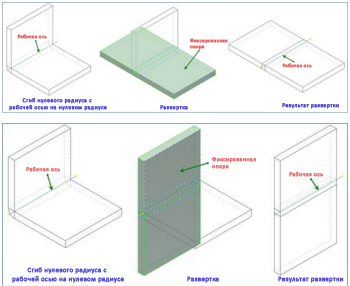
Развертка/повторная гибка импортированной детали из листового металла с нулевым радиусом сгиба
Можно выполнить повторную гибку или развертку импортированных моделей из листового металла, выполненных другими пользователями, с нулевым радиусом сгиба. В среде листового металла с помощью команды "Развернуть/повторно свернуть" в разделе "Геометрия развертывания" теперь можно выбрать нулевой радиус сгиба. Нулевой радиус сгиба можно выровнять при создании развертки.
Для команды "Развернуть" добавляется новая грань, где имеется кромка нулевого радиуса сгиба. Устанавливаемый коэффициент К определяет область грани.
После повторного сворачивания ссылки, созданные при развертывании модели, остаются неизменными. Такое поведение аналогично случаям с ненулевым радиусом сгиба.