В этом разделе вы узнаете, как для копировать плоские рамы для создания 3D рамы.
- Продолжите работу над текущим проектом или откройте проект Frame_3D_Model2D.rtd.
Прим.: Учебные файлы находятся в папке C:\ProgramData\Autodesk\Examples\Tutorials.
- На панели инструментов "Стандартные" разверните раскрывающийся список "Компоновки" и нажмите Начало, как показано ниже.
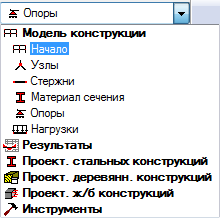
Компоновка восстановит свое исходное состояние.
- В нижней части области рисования разверните список видов, а затем выберите 3D.
Рамка будет отображена, как показано на рисунке ниже:
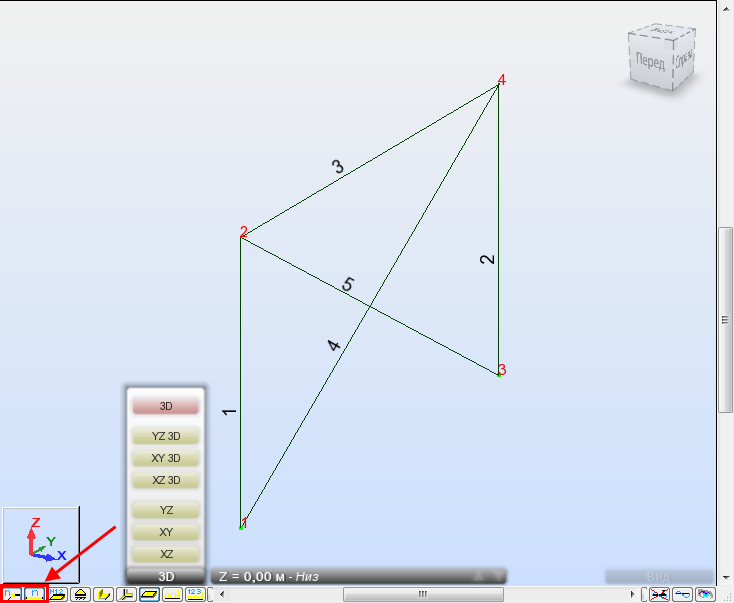 Прим.: Если нужно отобразить номера узлов и стержней, щелкните
 и
и  в нижней левой части области рисования.
 - Выберите
 (Геометрия
  Свойства Сечения).
Откроется диалоговое окно "Сечения".
- Выберите раздел HP 12x63. Этот тип сечений будет использоваться при добавлении новых балок, которые будут создаваться автоматически во время копирования.
- Нажмите Закрыть.
- В диалоговом окне "Выбор узлов"
 на панели "Выбор" введите номера узлов балки, разделенные пробелами следующим образом: "2 4", и нажмите Enter. Выбранные узлы будут выделены зеленым цветом.
 - В диалоговом окне "Выбор узлов"
 на панели "Выбор" введите номера колонн и балок, разделенные пробелами следующим образом: "1 2 3", и нажмите Enter. Выбранные стержни и узлы на экране будут выделены, как показано на рисунке.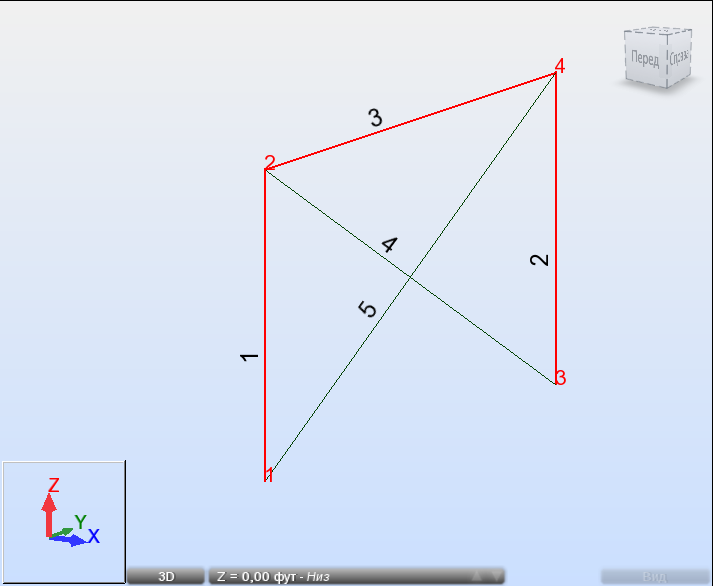
- Выберите Редактировать Редактировать " Переместить/копировать...
Откроется диалоговое окно "Перенос".
- В диалоговом окне "Перемещение" выполните следующие действия:
- Введите "20, 0, 0" в поле Вектор переноса.
- Установите флажок Соединять, чтобы создать дополнительные связующие элементы между имеющимися узлами и новыми узлами, созданными при копировании.
- Введите 2 в поле Число повторов.
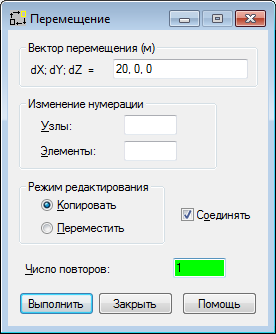
- Нажмите кнопку Выполнить и закройте диалоговое окно Перемещение.
- Нажмите
 (ВидМасштабПоказать все) для отображения конструкции полностью.
Будет отображена трехмерная конструкция рамы.
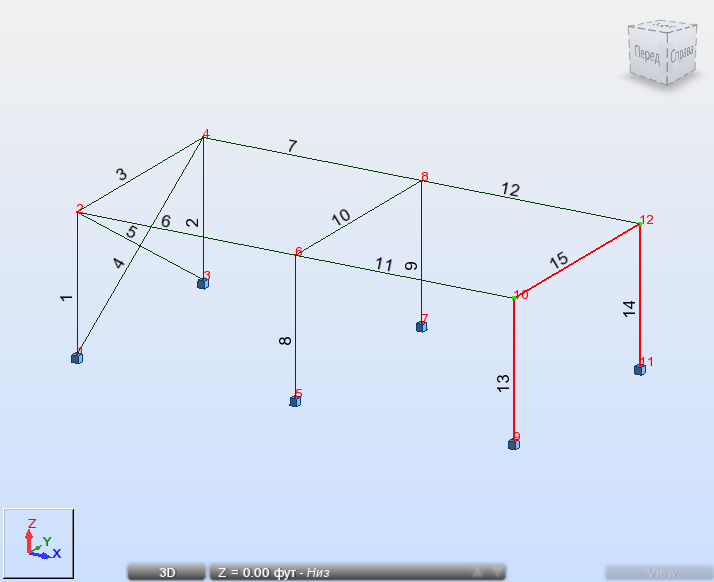 Прим.: В данной конструкции балки № 6, 7, 11 и 12 создаются автоматически при использовании функции "Тянуть".
 - В области рисования выберите номера связей 4 и 5. Для этого выберите одну связь, а затем, удерживая нажатой клавишу Ctrl, выберите остальные связи.
Выбранные связи будут выделены, как показано на рисунке.
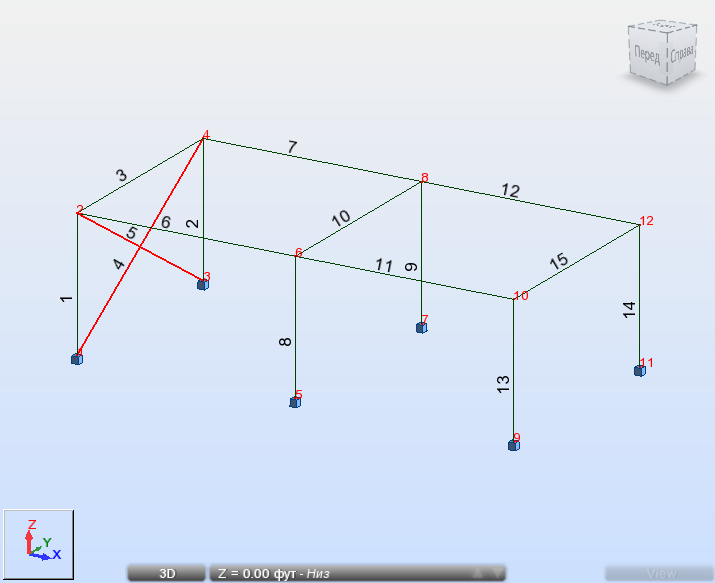
- Выберите Редактировать Редактировать Переместить/копировать...
Откроется диалоговое окно "Перенос".
- В диалоговом окне "Перемещение" выполните следующие действия:
- Введите "40, 0, 0" в поле Вектор переноса.
- Введите 1 в поле Число повторов.
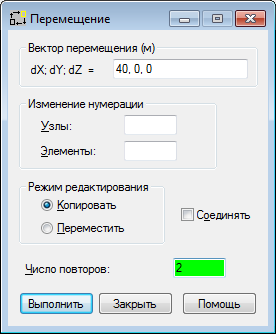
- Нажмите кнопку Выполнить и закройте диалоговое окно Перемещение.
Конструкция будет выглядеть следующим образом:
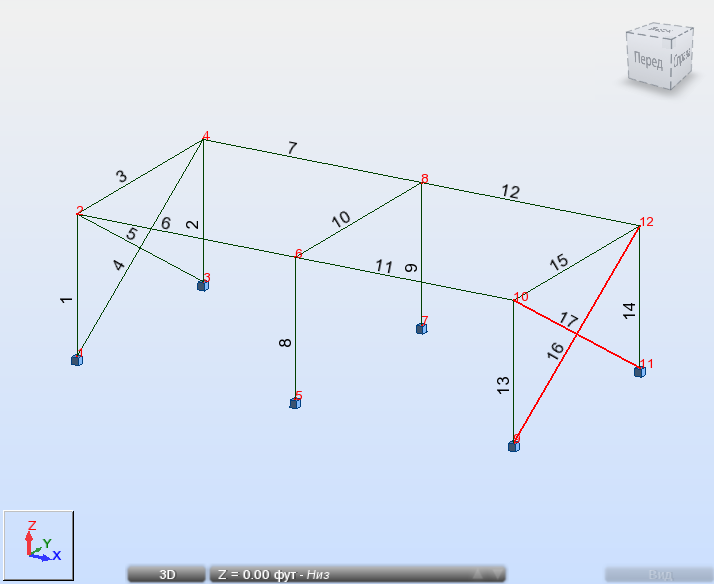
- Щелкните область рисования, чтобы отменить выбор связей №16 и 17.
- Сохраните проект как Frame_3D_Model3D.rtd.
Щелкните здесь, чтобы перейти к спецификации.