На этом этапе вы узнаете, как начать процесс проектирования плоской рамы и как задать региональные настройки для Еврокода (в метрической системе). Вы также узнаете, как создавать пользовательские оси конструкции в направлениях осей X и Y в качестве основы для нового проекта.
- Запустите Autodesk Robot Structural Analysis Professional.
- На начальном экране выберите
 (Проектирование плоской рамы), или выберите "Файл">"Новый проект…" и щелкните (Проектирование плоской рамы). Сначала задайте параметры использования региональных настроек Еврокода, используемых в данном учебном пособии. После того как эти параметры будут заданы, при использовании программы они не изменятся, пока вы не решите их скорректировать.
 - В строке меню выберите Инструменты >
 (Настройки...).
 - В диалоговом окне "Настройки" в области "Языки", задайте региональные настройки для Еврокода, как показано ниже.
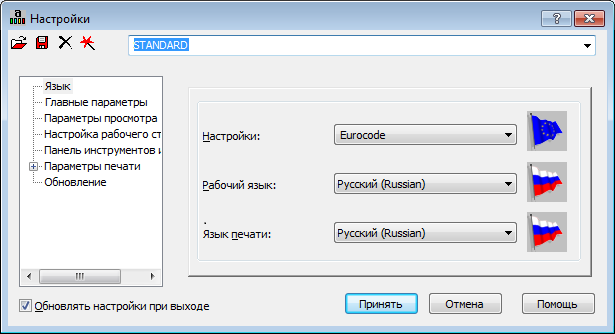
Прим.: Эти настройки регулируют данную копию программы. Дополнительные параметры проекта можно задать в диалоговом окне "Рабочие настройки" ().В компоновке "Модель несущей конструкции" можно начать процесс разработки конструкции. Первым этапом является создание оси конструкции, на основе которой строится сама конструкция. Ось служит только для обозначения: она не связана с несущими элементами. Это не всегда необходимо. - В строке меню выберите Геометрия >
 (Назначение осей).
 - В диалоговом окне "Оси конструкции" введите имя создаваемой оси, например Новая ось конструкции.
- Можно использовать три типа оси: декартовую, цилиндрическую и произвольную. В данном случае убедитесь, что параметр Декартовая выбран в качестве типа оси.
- На вкладке "X" задайте позицию 0,00, "Число прол." - 2, а "Расстояние" - 7,5, как показано на рисунке ниже.
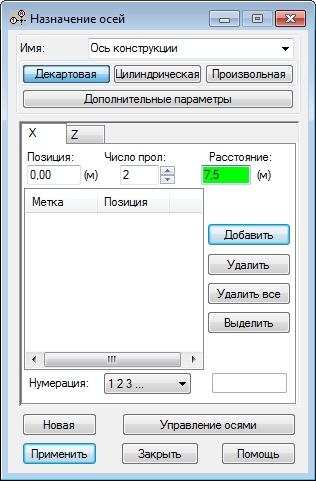
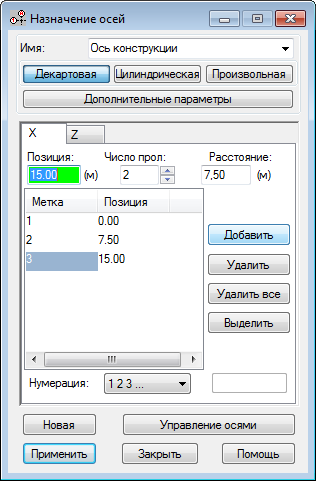
Прим.: Если расстояние отображается не в метрах (м), закройте диалоговое окно, сохраните и закройте проект, после чего откройте его повторно. После этого программа будет работать в метрической системе. - При нажатии <Enter> после задания параметра Расстояние или нажатии кнопки Добавить, новые положения будут добавлены в список, как показано на рисунке ниже. Так как эти расстояния находились на равной дистанции друг от друга, можно настроить повторение и больше не вводить положение каждой оси.
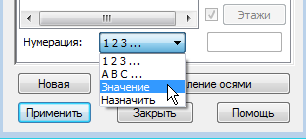
- Перейдите на вкладку "Z" и задайте значение для параметра "Нумерация", как показано ниже.
- Установите положение 0,00 и нажмите кнопку Добавить.
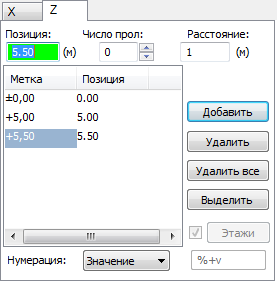
- Добавьте положения для 5 и 5,5 метров. Так как эти оси находятся на разных расстояниях друг от друга, следует вводить их по отдельности. Кроме того, вместо использования номеров меток, метке присваивается значение положения, как показано ниже.
- Нажмите кнопку Применить, а затем Закрыть.
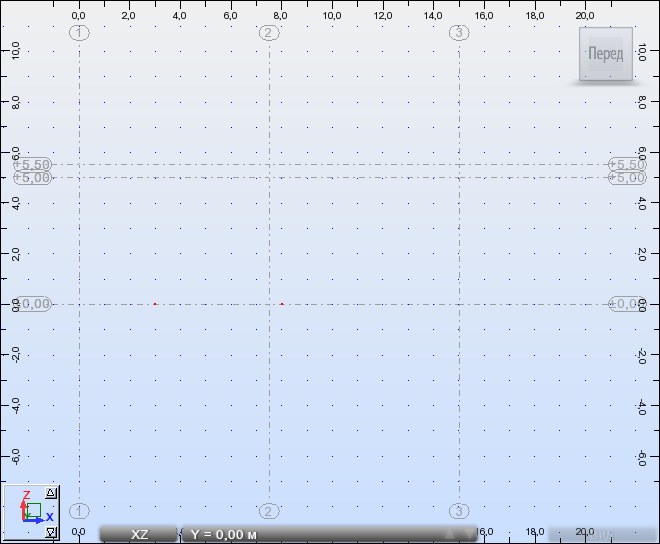
- Ось конструкции отображается на сетке, как показано ниже.
- Сохраните проект под именем My Structural Project.rtd.