На данном этапе вы узнаете, как настраивать стержни, имеющие различные сечения, и как создавать конструкции с использованием новых стержней.
- В строке меню выберите Геометрия >
 (Стержни).
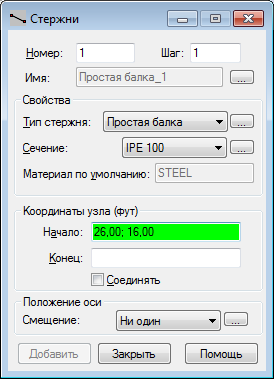
 - В диалоговом окне "Стержни" для параметра Тип стержня задано значение по умолчанию Простая балка, а для параметра Сечение задано значение IPE 100, как показано на рисунке ниже. При таком подходе необходимо добавить два других сечения.
- Нажмите
 рядом с сечением стержня.
 - В диалоговом окне "Новое сечение" (как показано на рисунке), можно выбрать вариант сечения из различных баз данных и семейств. В нижней части диалогового окна обратите внимание на то, что для параметра Тип сечения задано значение Сталь. Этот материал назначается новым сечениям по умолчанию. Позже его можно сменить на более конкретный материал.
- В области Выбор сечения убедитесь в том, что выбрана база данных Европа, а затем выберите IPE в раскрывающемся меню "Семейство", как показано на рисунке ниже.
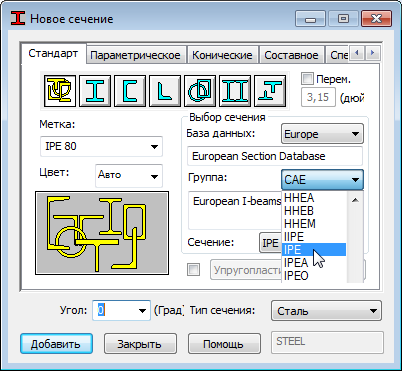
- В раскрывающемся меню "Сечения" выберите IPE 270 и нажмите Добавить. Повторите этот шаг и добавьте сечение IPE 330.
- Нажмите Закрыть.
- В диалоговом окне "Стержни" убедитесь в том, что для параметра Сечение выбрано значение IPE 330, а затем перейдите к разделу графики, чтобы начать построение стоек. При необходимости переместите диалоговое окно в сторону.
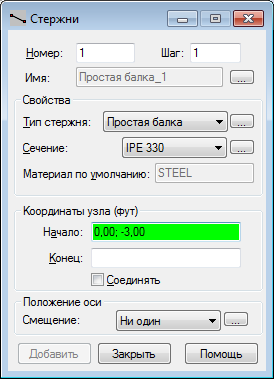
Прим.: На данном этапе проекта или после определения геометрии, можно сменить тип стержня с простого на конкретный, например, "Колонна" или "Балка". - Для построения каждой стойки выберите первый и последний соответствующие узлы на оси конструкции, созданной ранее.
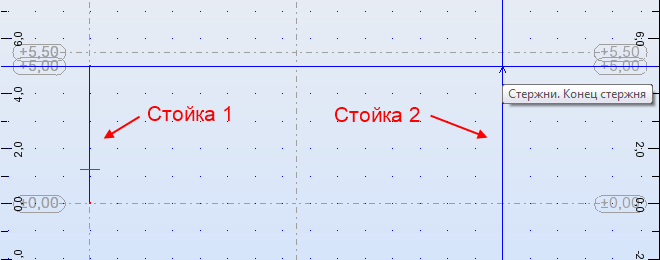
Прим.: Если осуществляется привязка не к узлам оси конструкции, а к точкам сетки, можно внести изменения в "Настройки привязки". В строке меню выберите Инструменты > (Параметры привязки...). В диалоговом окне "Настройка привязки", отключите параметр Сетка, как показано на рисунке ниже.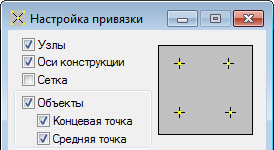
- После создания стоек вернитесь к диалоговому окну "Стержни" и выберите значение IPE 270 для параметра Сечения.
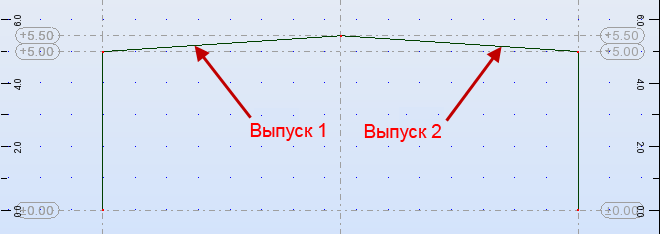
- Добавьте в чертеж связующие элементы: щелкните узлы, заранее определенные на оси конструкции, как показано на рисунке ниже.
- В диалоговом окне "Стержни" нажмите кнопку Закрыть.
- Для отображения более реалистичной визуализации конструкции выберите Вид >
 (Показать).
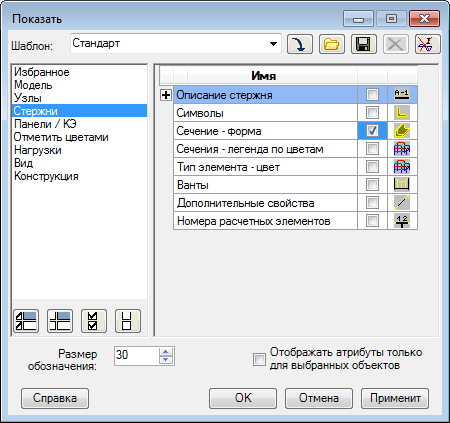
 - В диалоговом окне "Показать" выберите Стержни из списка объектов, а затем выберите Сечение - форма из списка атрибутов, как показано на рисунке ниже.
- Нажмите OK. Более реалистичный вид продемонстрирован на рисунке ниже.
Прим.: Можно также быстро переключаться между формами сечения при помощи параметра
 (Сечение - форма) на панели управления видом.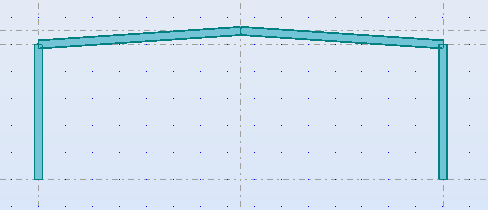
- Сохраните проект.