С целью оптимизации управления элементами и спецификациями в Autodesk Vault 2016 добавлены функции управления версиями элементов и новые режимы ссылок на элементы. Это позволяет устранить ограничения в отношении импорта и экспорта объектов, связанные с состоянием жизненного цикла, и унифицировать процесс управления состояниями жизненного цикла, редакциями и категориями во всех объектах Vault.
В Autodesk Vault 2016 также представлен улучшенный инструмент Copy Design, обеспечивающий более гибкие и разнообразные возможности управления компонентами, новый толстый клиент Vault Office для пользователей, не работающих с САПР, и функция поддержки файлов Inventor с ссылками на файлы САПР сторонних разработчиков. В дополнение к прочим улучшениям процесса управления данными, в Vault Thin Client теперь доступно больше функций для работы с элементами и спецификациями, ADMS Console позволяет точнее настраивать повторную индексацию свойств файлов, а надстройка Vault для Revit и Project Sync обеспечивают расширенные функциональные возможности.
- Новые и улучшенные функции создания элементов, спецификаций и запросов на изменение
- Новый интерфейс Copy Design
- Усовершенствования в Vault Thin Client
- Новый толстый клиент Vault Office
- Inventor и поддержка файлов САПР сторонних разработчиков
- Усовершенствования в Project Sync
- Дополнительные функции Vault Client
- Усовершенствования ADMS Console
Новые и улучшенные функции создания элементов, спецификаций и запросов на изменение
Vault 2016 предоставляет расширенный интерфейс для работы с элементами и спецификациями, в рамках которого доступны новые и улучшенные функции. Кроме того, Vault 2016 предоставляет функции унификации данных во всех классах объектов как для администраторов, так и для конечных пользователей.
Новые унифицированные рабочие процессы для жизненных циклов, категорий, схем нумерации и редакций
- Администраторы могут создавать и задавать категории элементов, определения жизненного цикла, схемы нумерации и редакций на вкладке Типы поведения в диалоговом окне "Управление".
- Администраторы также могут редактировать безопасность состояний жизненного цикла для файлов, связанных с элементами.
- Теперь администраторы могут изменять порядок состояний жизненного цикла в диалоговом окне "Определение жизненного цикла". Порядок отображения списка состояний в определении жизненного цикла определяет их отображение в диалоговом окне "Изменить состояние".
- Для управления нумерацией запросов на изменение добавлена настройка Схема нумерации ECO.
- В диалоговом окне "Настройка категорий" для элементов добавлена новая вкладка "Жизненный цикл", с помощью которой категории можно назначить жизненные циклы элемента по умолчанию.
- Пользователи могут изменять состояние жизненного цикла элемента, назначать элементу новую категорию и изменять редакцию элемента, используя тот же рабочий процесс, что и для файлов, папок и пользовательских объектов. Прим.: При выполнении операций пользователи видят только включенные строки спецификаций.
Кроме того, пользователи могут изменять редакцию нескольких элементов или изменять редакцию элемента из пользовательского свойства.
- Параметры из предыдущих версий по-прежнему поддерживаются за счет пяти готовых состояний в рамках жизненного цикла процесса выпуска элемента. К таким состояниям относятся:
- Разработка
- Проверка
- Завершен
- Быстрое изменение (новая возможность для версии 2016)
- Устаревший
В предыдущих версиях нужно было использовать отдельные рабочие процессы для управления редакциями, состояниями жизненного цикла, схемами нумерации и категориями элементов (и в некоторых случаях запросами на изменения). Vault 2016 обеспечивает унифицированный рабочий процесс в рамках разных классов объектов как для пользователей, так и для администраторов.
Изменения, вносимые администратором
Изменения, вносимые пользователями
Просмотр всех итераций элемента на вкладке "Журнал"
В Vault 2016 теперь отображаются все итерации элемента. В предыдущих версиях пользователи могли просматривать только версии элемента. Теперь для пользователей доступен просмотр всех итераций элемента на вкладке Журнал.
Управление безопасностью элемента
Теперь пользователи могут управлять безопасностью элемента с помощью нового параметра "Подробности" в меню, отображаемом по щелчку правой кнопкой мыши.
Откат состояния жизненного цикла элемента или файла
Теперь можно восстанавливать предыдущее состояние жизненного цикла элемента или файла. Для этого элемент и файл должны соответствовать определенным критериям. Текущая версия файла или объекта удаляется.
Дополнительные сведения см. в разделах Откат состояния жизненного цикла файла и Откат состояния жизненного цикла элемента.
Очистка элемента
-
Функция очистки элемента теперь объединена с функцией очистки файла для обеспечения непрерывного рабочего процесса.
Пользователи могут детально настраивать очистку отдельных элементов в Vault Client, а администраторы могут выполнять очистку элементов с помощью консоли ADMS Console.
Кроме того, администраторы могут задавать критерии очистки элементов в диалоговом окне определения жизненного цикла. Эти критерии учитываются при очистке с помощью консоли ADMS Console.
Обновление ссылок на файлы элементов
Администраторы могут указать, должны ли при назначении или обновлении элемента автоматически создаваться первичные и вторичные ссылки на подчиненные компоненты или же вместо этого должна создаваться стандартная ссылка на подчиненный компонент.
Дополнительные сведения см. в разделах Настройка назначения элемента и Ссылки на элементы.
Новый рабочий процесс нанесения штемпеля для элемента
- на основе жизненного цикла;
- на основе свойства;
- пользовательскими.
Дополнительные сведения см. в разделе Настройка нанесения штемпелей визуализации для элементов.
Запись свойств элементов в файл
По умолчанию свойства элементов записываются в связанный файл с помощью надстройки Vault, программы Vault Explorer и инструмента Job Processor. Свойства элементов имеют приоритет над свойствами и сопоставлениями файлов. При изменении и синхронизации свойств файла они заменяются свойствами элементов.
Можно вручную задать принудительную запись свойства элемента, щелкнув правой кнопкой мыши связанный файл и выбрав пункт Синхронизировать свойства.
Функцию "Записывать свойства элемента обратно в файл" можно отключить в диалоговом окне Элементы.
Предоставление пользователю разрешений для назначения категории при создании элемента
Администратор может разрешить пользователям назначать категории элементам при их создании на вкладке "Элементы". По умолчанию эта функция включена.
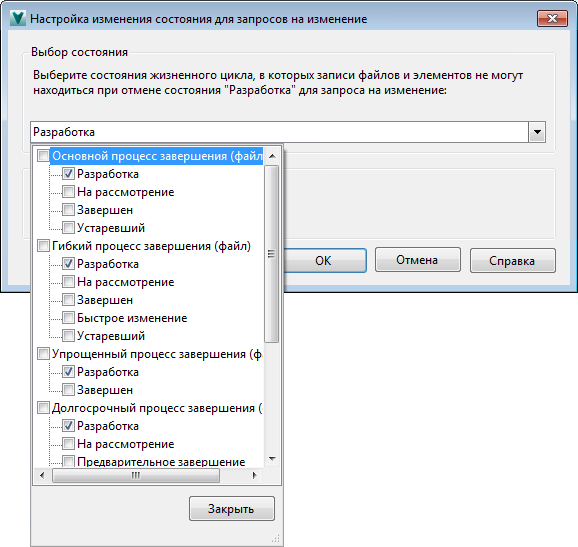
Задание ограничений для элементов и файлов с учетом запросов на изменения
- Теперь администраторы могут ограничивать изменения состояния жизненного цикла для файлов и элементов запросами на изменения.
- Администраторы также могут запретить перевод запросов на изменения из состояния "Разработка", пока связанные элементы и файлы не будут переведены в состояние жизненного цикла "Утвержден".
Новые свойства строки спецификации и пользовательские свойства спецификации
- В Vault 2016 представлены новые внутренние свойства строки спецификации, которые можно отобразить в виде спецификации для получения дополнительных сведений о строках. Свойства "Количество единиц", "Количество элементов" и "Тип строки" можно добавить в вид спецификации путем настройки отображаемых полей. Важное замечание: Измененные значения свойств перезаписываются значениями САПР при следующем обновлении элемента.Кроме того, добавлен новый тип связи спецификаций, благодаря чему администратор теперь может задать пользовательские свойства строки спецификации. Эти пользовательские свойства можно сопоставить с определенными свойствами САПР и добавить в спецификацию, чтобы повысить прозрачность данных элемента и строк спецификации.Прим.: Свойства, связанные со спецификациями, нельзя связывать с другими свойствами. Они могут отображаться только в виде спецификации.
- В единицах спецификации теперь отображаются и единицы измерения.
- В спецификацию добавлен столбец "Порядок строк", что упрощает отслеживание назначенных расположений строк в списке спецификации. Он отличается от поля "Код детали", предназначенного для идентификации строки спецификации независимо от порядкового номера строки в списке.
Изменения и усовершенствования в виде спецификации
-
Группирование строк спецификации
В предыдущих версиях при добавлении в элемент спецификации САПР и разбиении некоторых строк спецификации на отдельные строки в Vault автоматически выполнялось объединение строк, если номера деталей совпадали.
Теперь сгруппированные строки спецификации САПР сохраняются в Vault как группа.
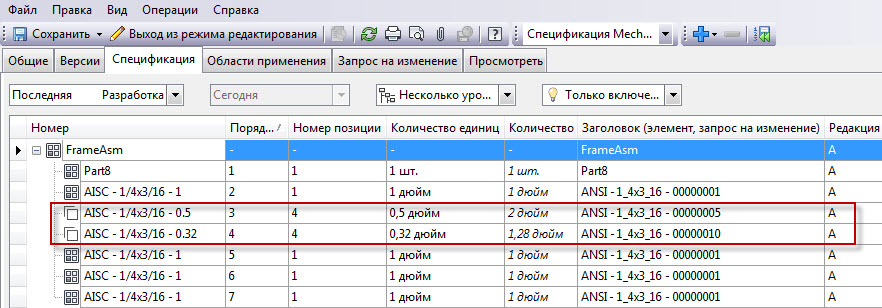
Добавлен значок сгруппированных строк
 , который обозначает, что эта строка состоит из нескольких элементов. Значение "Количество элементов", отображаемое в спецификации, обозначает количество объединенных столбцов. Важное замечание: Администраторам необходимо включить функцию выбора сгруппированных строк в конкретной спецификации проекта на вкладке "Настройка назначения элемента", чтобы сгруппированные строки спецификации сохранялись при импорте спецификации САПР в хранилище.
 - Усовершенствован процесс сохранения элемента в качестве нового элемента. В предыдущих версиях при выборе пользователем команды "Сохранить как" новый элемент сразу сохранялся в Vault. Теперь элемент резервируется, но не сохраняется в Vault до тех пор, пока пользователь не сохранит новый элемент.
- На панель инструментов "Запись элемента" добавлен параметр "Выйти из режима редактирования", что позволяет быстрее переключить элемент обратно в режим только для чтения.
-
Новые отчеты спецификации
В виде спецификации Vault 2016 доступна новая команда Отчет спецификации. Команда "Отчет спецификации" позволяет создать отчет на основе выбранного шаблона. В Vault 2016 входят три готовых шаблона: "Несколько уровней", "Первый уровень" и "Только детали".
Утилита публикации шаблонов отчетов поддерживает свойства спецификации, что позволяет администраторам создавать пользовательские шаблоны для отчетов.
-
Сравнение спецификаций
Можно сравнить между собой две спецификации или два элемента из одной спецификации. Кроме того, теперь можно сравнивать между собой разные версии одного элемента.
-
Поиск строк спецификации
Панель Найти можно использовать для поиска по приведенным в списке спецификациям в виде спецификации, в том числе в многоуровневом виде. Панель "Найти" можно включить или отключить с помощью контекстного меню.
Расширенные возможности импорта и экспорта спецификаций
Функции импорта и экспорта спецификаций теперь поддерживают многострочные спецификации, в том числе новые свойства строки спецификации, и учитывают примененную к элементам политику безопасности. Кроме того, теперь можно импортировать и экспортировать незавершенные и устаревшие элементы.
Удален элемент управления "Срок действия"
Параметр "Срок действия" удален из Vault 2016 для упрощения сложных рабочих процессов. Спецификации вступают в силу сразу же после завершения элемента.
Прочие изменения в функциях администрирования элементов, спецификаций и запросов на изменения
- Определения поведения элементов удалены с вкладки "Элементы" и теперь представлены со всеми параметрами поведения объектов Vault на вкладке Типы поведения.
-
Вкладка Элементы обновлена и теперь поддерживает новые рабочие процессы нанесения штемпеля для элемента, параметры назначения элемента и категории, а также функцию обратной записи свойств.
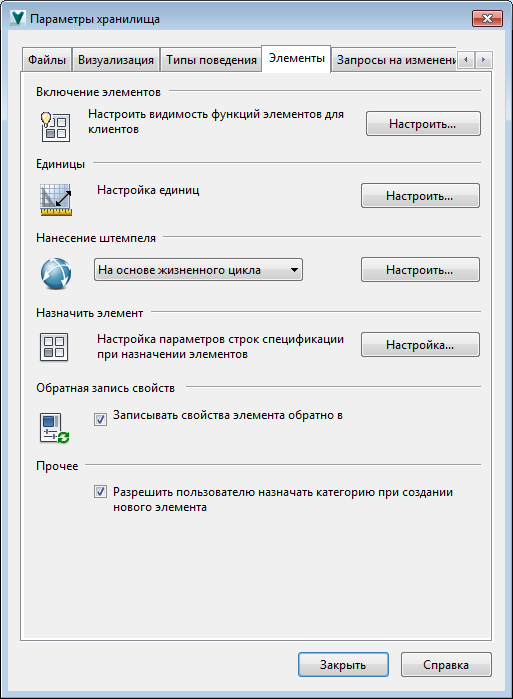
- Параметры жизненного цикла и нумерации запросов на изменение удалены с вкладки Запросы на изменение в соответствии с новым унифицированным рабочим процессом для работы с определениями типов поведения. Кроме того, в поле "Параметры" на вкладке "Запросы на изменение" добавлены две новые настройки.
- Ограничение изменения состояния жизненного цикла файлов и элементов запросами на изменение
- Ограничение для запросов на изменение: не допускать переход из состояния "Разработка" в связи с изменением состояния жизненного цикла файлов и элементов
Новое приложение Copy Design
Пользователи Autodesk Vault Workgroup и Vault Professional, не являющиеся подписчиками, теперь могут использовать новый инструмент Copy Design. Он обеспечивает большую гибкость и управление копированием проектов.
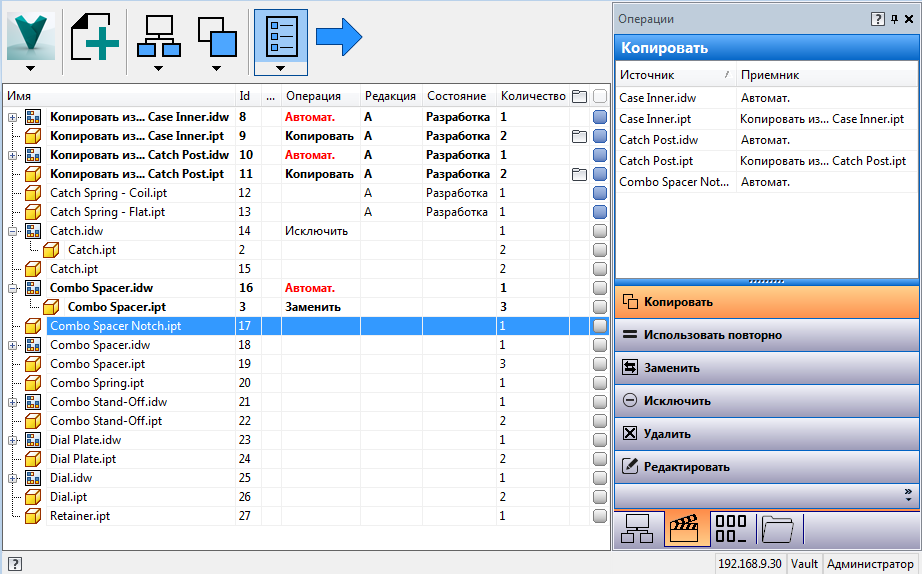
Копирование на уровне компонентов
- копировать отдельные экземпляры файла вместо всех экземпляров этого компонента;
- заменять детали в скопированной структуре файлами, созданными в процессе операции копирования;
- настраивать отдельные операции для чертежей;
- использовать циклические ссылки, такие как детали для подстановки и наложение чертежей.
В предыдущих версиях копирование проекта не выполнялось на уровне компонентов. Новый инструмент Copy Design позволяет пользователям:
Копирование нескольких наборов данных
Теперь можно скопировать несколько наборов данных одновременно.
Отмена выбора ненужных компонентов
Пользователи могут указать файлы, которые нужно скопировать, путем выбора или отмены выбора отдельных файлов в проекте.
Поддержка не файлов САПР
Скопируйте любой файл в Vault, включая документы, не являющиеся файлами САПР, с помощью приложения Copy Design.
Поддержка файлов AutoCAD Electrical
- При добавлении файлов в хранилище выбран проект Electrical (WDP), а не только чертежи.
- Все вспомогательные файлы (WDT, WDL и AEPX) имеют то же имя, что и файл проекта.
Повышенная производительность
Copy Design в настоящее время работает из сервера Vault, обеспечивая повышенную производительность.
В предыдущих версиях приложение Copy Design было включено в клиент Vault. Файлы необходимо было загружать для копирования, что отнимало достаточно много времени. Теперь приложение Copy Design получает файлы непосредственно с сервера, что позволяет существенно сократить время загрузки и оптимизировать производительность Copy Design.
Улучшенная обратная связь
-
Выбор свойств файлов для отображения
Пользователи могут добавлять поля свойств в основную сетку и удалять их, что существенно упрощает сбор важных данных файла.
Дополнительные сведения см. в разделе Copy Design: настройка вида.
-
Операции на рассмотрении
В столбце "Операция" отображается текущая операция, назначенная файлу, поэтому можно спрогнозировать обработку файла. К таким операциям относятся "Копировать", "Копировать в", "Использовать повторно", "Заменить", "Исключить" и "Автомат.".
Дополнительные сведения см. в разделе Copy Design: операции.
-
Панели навигации
Панели навигации позволяют пользователям найти важные сведения о скопированных проектах и применить определенные операции одновременно к нескольким файлам. Можно отфильтровать файлы по статусу, просмотреть источники и адреса назначения скопированных файлов и изучить структуру папки скопированного проекта.
Copy Design предоставляет более надежную среду обратной связи, позволяя пользователям настраивать поля столбцов, просматривать операции на рассмотрении и проверять данные файлов с помощью панелей навигации.
Дополнительные сведения см. в разделе Copy Design: настройка вида.
Создание пользовательских правил Copy Design
Администраторы могут устанавливать наборы правил, которые определяют значения свойств для скопированных файлов при соблюдении определенных условий.
Схемы нумерации
Схемы нумерации Vault можно отображать и применять в приложении Copy Design. Пользователь может выбрать любую другую схему нумерации, чтобы для каждого скопированного файла применялись принципы присвоения имен, соответствующие среде проектирования.
Панель Схема нумерации используется для просмотра предыдущих имен файлов, новых имен и префиксов, базовых имен и постфиксов.
Настройка интерфейса Copy Design
- добавления и удаления полей столбцов;
- управления отображением линий сетки и полос;
- включения автоматического подбора размера столбцов;
- выбора панелей и кнопок навигации для отображения.
Настроить приложение Copy Design можно с помощью следующих действий:
Дополнительные сведения см. в разделе Copy Design: настройка вида.
Новый вид чертежа
Просматривайте чертежи из списка Copy Design с помощью параметра Вид чертежа.
Доступ
Доступ к Copy Design можно получить из клиента Vault Client. Его также можно открыть как самостоятельное приложение в меню "Пуск".
Автоматическая установка
Инструмент Copy Design удален из клиента Vault и теперь доступен в качестве автономного приложения в папке .
Copy Design автоматически устанавливается при установке клиента Vault.
Усовершенствования тонкого клиента Vault Thin Client
- Вид "Кодовое обозначение"
 добавлен в список видов спецификаций. Кодовые обозначения — это свойства, которые позволяют пользователям Electrical просматривать спецификацию в оптимальном для них виде и определять позиционное обозначение элемента, его расположение, а также информацию по установке. Прим.: Элементы, не относящиеся к электрооборудованию, не отображаются в виде "Кодовое обозначение".
Кроме того, администраторы могут создавать пользовательские свойства кодовых обозначений и включать их в этот вид. Дополнительные сведения см. в разделе Создание пользовательского свойства.
- В тонком клиенте теперь отображаются как включенные, так и отключенные строки спецификации, а также неназначенные компоненты спецификации.
- В Vault 2016 доступна новая функция группировки строк для спецификаций на основе объединенных строк, импортированных из файлов САПР. Если строка является частью группы в Vault, она также отображается как групповая в тонком клиенте.
- В Vault 2016 входят новые внутренние свойства строк спецификаций, а также возможность создавать собственные пользовательские свойства строк спецификаций. Эти свойства строки спецификации и другие свойства можно добавить к виду спецификации для его полной адаптации.
- В версии Vault 2016 функция планирования начала срока действия заменена функцией, при которой срок действия элементов начинается сразу после их завершения. Поэтому функция срока действия удалена из тонкого клиента.
- На вкладке "Журнал" можно просматривать все версии элемента, если только администратор не ограничил просмотр последней версией. Кроме того, можно переключаться между просмотром всех версий и последней версии элемента с помощью новой кнопки переключения.
- Новые фильтры данных спецификации позволяют фильтровать включенные и отключенные строки в виде спецификации. Кроме того, можно настроить отображение в виде спецификации незавершенных элементов.
Новый толстый клиент Vault Office
Пользователи Vault 2016, не являющиеся подписчиками, теперь могут использовать новый клиент Vault Office. Клиент Vault Office обладает тем же функционалом, что и клиент Vault, но является его облегченной версией. Он предназначен для управления проектными данными, не относящимися к САПР.
Этот клиент идеально подходит пользователям, которым не нужны все функции САПР клиента Vault, но требуется возможность управления документами в хранилище.
- Проверка и утверждение проектных данных
- Участие в процессе внесения изменений
- Управление проектными данными
- Обмен данными с удаленными участниками рабочей группы
- Создание отчетов
- Использование данных завершенного проекта
- Управление дополнительными данными и пользовательскими объектами, не относящимися к САПР.
Полный список функций см. в разделе Клиент Vault Office Client.
Inventor и поддержка файлов САПР сторонних разработчиков
В Vault теперь поддерживаются гибкие функции Inventor по обработке файлов САПР сторонних разработчиков. Однако существует ряд ограничений.
Дополнительные сведения см. в разделе Использование файлов Inventor и файлов САПР сторонних разработчиков в Vault.
Улучшения Project Sync
Обновленная функция Project Sync содержит дополнительные возможность публикации в Buzzsaw и использования редактора событий жизненного цикла.
Улучшения публикации в Buzzsaw
В предыдущих версиях пользователи выбирали для сопоставления с Buzzsaw набор объектов, и при использовании параметра "Публикация в Buzzsaw" выгружались все файлы в сопоставленном наборе объектов. Это приводило к публикации ненужных файлов, сохраненных в сопоставляемых папках.
Теперь пользователи могут указывать, какие файлы нужно публиковать в Buzzsaw. Новый пользовательский интерфейс позволяет задавать публикацию исходного набора объектов (как раньше) либо публикацию исходного набора объектов с зависимостями, а также, если применимо, включать все вставленные или связанные документы, что значительно оптимизирует процесс публикации.
Обновление редактора событий жизненного цикла
Редактор событий жизненного цикла позволяет добавлять задания в очередь при переходе файлов в определенное состояние, например при переходе от состояния "Разработка" к состоянию "Завершен". Этот процесс был значительно оптимизирован по сравнению с предыдущей версией.
В Vault 2016 все четыре задания переименованы, а также добавлено пятое, которое позволяет расширить возможности публикации в Buzzsaw.
Дополнительные сведения см. в разделе "Типы заданий" обзора функции Project Sync.
Функция Project Sync доступна только в версии Vault 2016 Professional.
Дополнительные функции Vault Client
Режимы открытия файлов в клиенте Vault Client
Теперь пользователи задавать версию приложения САПР для открытия файла в Vault, путем настройки параметров в диалоговом окне Режимы открытия файлов.
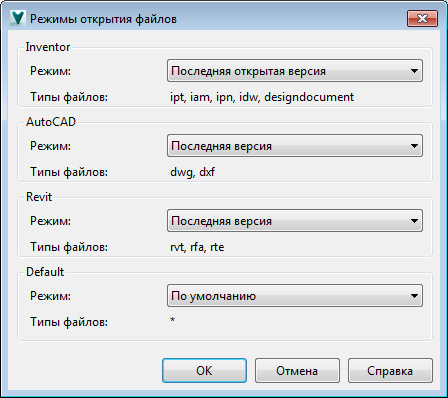
В зависимости от приложения САПР, пользователь может задать открытие файлов САПР в последней версии приложения, последней запущенной версии или в версии, в которой файл был сохранен в последний раз.
Использование панели "Найти" для поиска файлов и элементов
Панель "Найти" можно использовать для поиска файлов на вкладке "Применения" и поиска файлов и элементов на вкладке "Области применения". Панель "Найти" также можно использовать для поиска в виде спецификации.
Необходимо включить панель Найти, прежде чем приступать к поиску.
Предупреждение и подсказка при перемещении файла или папки
Теперь при перетаскивании файла или папки в новое расположение на экране появляется подсказка перед тем, как пользователь отпускает кнопку мыши. Подсказка указывает на новое расположение.
Кроме того, можно включить отображение предупреждений. В этом случае перед завершением переноса файлов или папок в новое расположение будет отображаться запрос подтверждения. По умолчанию предупреждения отключены, но их можно включить в диалоговом окне Запросы. Данному запросу соответствует команда "Перемещение в папку путем перетаскивания".
Усовершенствования ADMS Console
Гибкие варианты переиндексации
-
Переиндексировать только последние и завершенные версии
Выполняется переиндексация самых последних, завершенных и ожидающих завершения версий.
-
Переиндексировать только последние версии
Выполняется переиндексация самых последних версий. В Vault 2016 этот режим установлен по умолчанию.
-
Все версии
Выполняется переиндексация всех файлов в хранилище.
Vault 2016 обеспечивает дополнительные возможности переиндексации файлов благодаря новому третьему параметру, предназначенному только для последних версий. Кроме того, были переопределены режимы работы двух исходных параметров.
Для поддержки этого нового параметра был также обновлен элемент управления командной строки, связанный с переиндексацией свойств файлов.
Очистка элементов хранилища из консоли ADMS
Пользователи могут детально настраивать очистку отдельных элементов в Vault Client, а администраторы могут выполнять очистку элементов с помощью консоли ADMS Console.
Расширение возможностей лицензирования
- Журналы FlexLM по имени пользователя
- Возможность резервирования лицензий
- Возможность просмотра имени пользователя, забравшего лицензию
- Процесс использования отчетов о лицензиях аналогичен работе с отчетами в других продуктах.
Дополнительные сведения см. в разделе Управление сетевыми лицензиями Autodesk.