查看以下步骤中的分析结果。
Helius PFA 将生成多个状态变量输出。在此步骤中,将查看并讨论关键点变量 (SDV1)。SDV1 是用于跟踪单元内纤维和基体失效的状态变量。
- 作业完成后,从主工具栏依次单击,然后打开 Tutorial_1_Abaqus_xs.odb 。这将打开输出数据库文件,然后切换到可视化模块。未变形的板将显示在视口中。
- 状态变量 SDV1 用于标识复合材料的离散损坏状态。若要绘制此变量,请从主工具栏依次选择。“字段输出”对话框将显示。
- 从“输出变量”的列表中选择“SDV1”。单击“确定”。
- 这些单元看上去严重失真,因为变形比例因子设置过高。通过依次选择,然后在 “变形比例因子”字段中输入值 1 来调整变形比例因子。单击“确定”。
- 默认“等值线类型”为“带状”,但“缝合曲面”类型更适用于查看 SDV1 输出。若要从“带状”切换为“缝合曲面”,请从主工具栏依次选择,然后选择“缝合曲面”作为“等值线类型”。单击“确定”。该图应类似于以下所示的图。细微差异通常会产生网格变形。
- 从主工具栏依次选择,创建封套图。从“类别”框中选择“封套”选项,然后单击“应用”。该图应类似于以下所示的图。
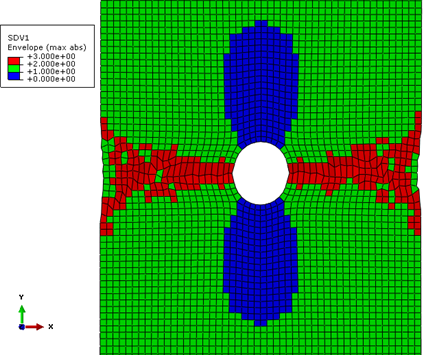
- 若要查看单个层的失效状态,请从“横截面点”对话框 中单击“层”。查看每个层中的失效。请注意,同一方向的层具有相同的失效状态,因为层具有对称性。例如,Ply-2 和 Ply-23 具有相同的失效状态。
查看失效的进展通常用于可视化结构失效的方式。
- 切换回封套图。
- 从主工具栏依次选择。步骤中将列出每个增量。
- 作为备选方案,可以使用工具栏上的步骤控制
 。
。
- 作为备选方案,可以使用工具栏上的步骤控制
- 从 Step Time = 0.000 开始,在观察视口的同时逐步进展,以确定失效萌生的时间和失效传播的方式。
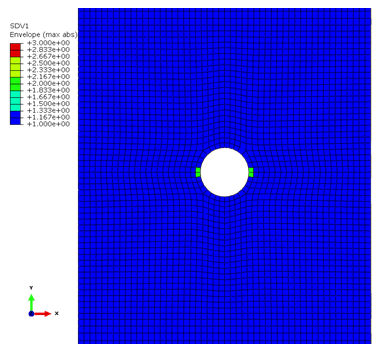
- 第一个基体失效应发生在 Step Time = 0.25 时(下图 1)。
- 第一个纤维失效应发生在 Step Time = 0.65 时(下图 2)。
下表列出了 SDV1 的三个可能值以及相应失效状态。它有助于将“等值线间隔”数降低到 3,并指定用户定义的限制,以使单元颜色保持一致。例如,如果有 12 个间隔并且仅存在基体失效,Abaqus 会自动将范围制从 1 调整到 2,同时红色单元将对应于基体失效;但当纤维失效发生时,会将该范围调整为 1 到 3 之间,从而使红色单元对应于纤维失效而不是基体失效。通过将“等值线间隔”数设置为 3 并指定适当的用户定义的限制,SDV1 的取值范围将始终是 1 到 3。
| 值为 SDV1 | 失效状态 | |
|---|---|---|
| 1 | 无失效 | |
| 2 | 基体失效 | |
| 3 | 纤维和基体失效 |
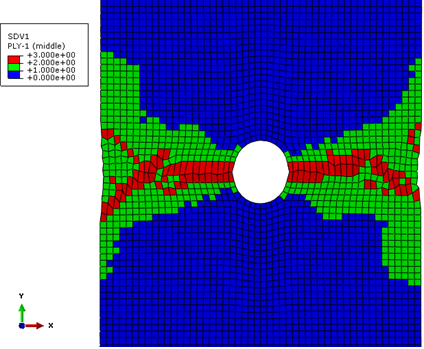
注: 以上显示的等值线图的默认层为 Ply-1。若要查看所有层中的失效,可以使用封套图。封套图将显示每个单元中所有剖面点上的最大或最小积分点值。
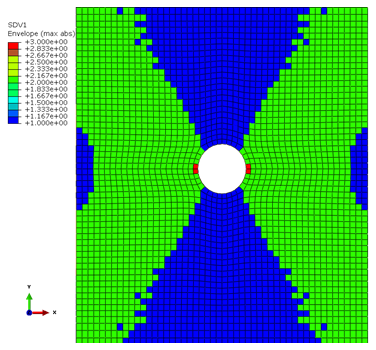
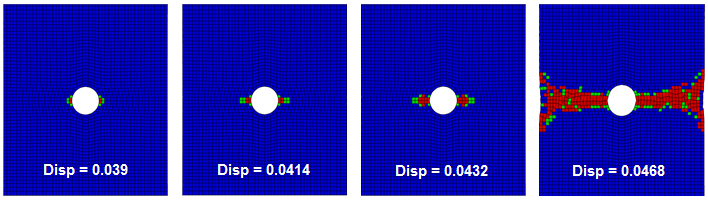
接下来,请查看 ply-2 中的失效进展,该层是主要的承载 (0°) 层之一。下图显示的是在几次位移后 ply-2 中的失效。不出所料,失效在开槽角落萌生,然后横向朝板的边缘发展,知道彻底发生失效为止。