Helius PFA 生成多个状态变量输出可供查看。
在此步骤中,将查看并讨论关键变量 (SVAR1)。SVAR1 是用于跟踪单元内纤维和基体失效的状态变量。
- 求解完成后,依次单击。
- 要查看实际的变形比例,请依次单击。在显示的对话框中选择“1.0(真实比例)”单选按钮,然后单击“确定”。
- 要使用 PLESOL 等值线图绘制 SVAR1,请在命令提示下输入 PLESOL, SVAR, 1。默认图形将显示底部层的底部截面点和顶部层的顶部截面点。
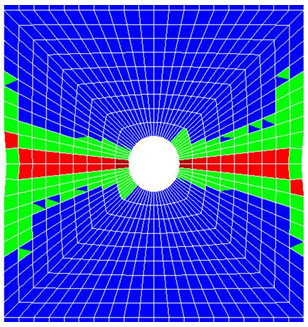
- 由于 SVAR1 具有 3 个可能值可用于单向 Helius PFA 材料,因此调整等值线颜色值会很有用。依次单击。在显示的对话框中,设置 V1 = 1、V2 = 2 以及 V3 = 3,然后单击“确定”。等值线图应该类似于如下所示的图形。细微差异通常会产生网格变形。
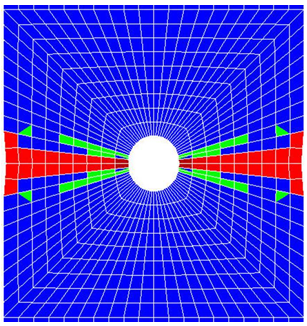
- 在命令提示下输入 LAYER, 2,以查看层 2(0° 层)中的结果。
注: 可能需要依次单击以便刷新图形窗口。载荷步结束时层 2 的 SDV1 等值线如下所示。
- 从子步 1 开始,执行步骤的同时刷新图形窗口,以便确定失效何时开始在层 2 中出现以及失效如何传播。
- 输入命令 SET, 1, substep# ,或者使用。
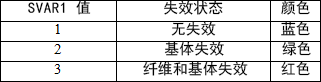
状态变量 SVAR1 标识复合材料的离散损坏状态。要绘制此变量,请使用 PLESOL 或 PLNSOL 命令。通过 PLESOL 等值线图无法获得整个单元边界的平均值,而通过 PLNSOL 等值线图可获得整个单元边界的平均值。由于 SVAR1 具有离散值,因此 PLESOL 图最有用。请注意,若要查看大于 11 的 SVAR,则必须使用“/GRAPHICS, FULL”命令关闭电力图形。
下表列出了 SVAR1 的三个可能值以及相应失效状态和等值线颜色。
要查看复合板特定层中的结果,请使用 LAYER 命令。
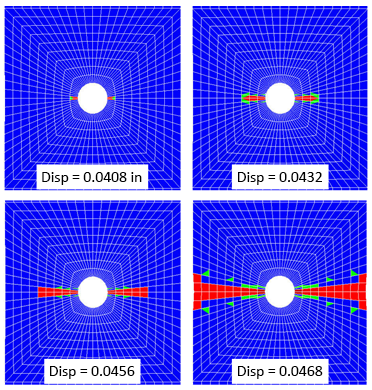
查看失效的进展通常用于可视化结构失效的方式。依次单击,或者使用 SET 命令查看特定时间点的结果。
层 2 中失效的进展如下所示。不出所料,失效在开槽角落萌生,然后横向朝板的边缘发展,知道彻底发生失效为止。