作为 AEC 行业中使用的产品的制造商,您可能希望生产符合 BIM 要求的模型。
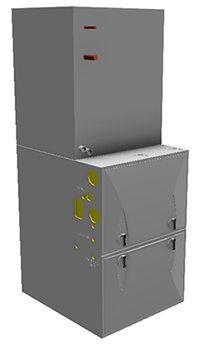
BIM 软件(如 Autodesk Revit)的用户希望收到简化的模型以供使用。
Autodesk Inventor 和 Autodesk Configurator 360 (C360) 协同工作以支持您制作与 BIM 兼容的内容以及通过易于使用的 Web 界面来提供该内容。
您可以使用 Autodesk Inventor 来创建足够详细的模型,然后准备用于简化模型的 BIM 表达视图。
您可以使用 C360 将模型发布到 Web,AEC 用户可以在此查看详细模型,对其进行适当配置,然后按照可在 Revit 或其他 BIM 软件中使用的格式下载简化模型。
准备 Inventor 部件
- 创建一个足够详细、可配置的 Inventor 产品模型。
- 使用 iLogic 创建规则驱动的模型。iLogic 规则可由参数驱动,并且参数可限制为特定的值或范围。
- 使用简单的 iLogic“表单”来控制 AEC 用户可见的参数。
有关 iLogic 的详细信息,请参见:
建议:
- 通过创建仅包含在导出的 BIM 模型中可见的内容的设计视图表达 (DVR),可以简化模型。这适用于顶级部件和子部件。在每个级别上,应该隐藏下列零部件:
- 用户(即 Revit 用户、建筑师等)不可见的零部件
- 表示知识产权的零部件
- 对视觉呈现没有起到显著作用的零部件,例如紧固件等小零件以及在指示尺寸/功能等方面不需要的其他零件
有关视图表达的详细信息,请参见创建、编辑和恢复视图表达的步骤
- 从顶级部件开始,对于每个具有 BIM 相关设计视图表达的子部件:
- 将“选择”优先级设置为“零部件”。
- 在每个子部件上单击鼠标右键,然后选择“表达”。
- 在对话框中,选择为 BIM 模型创建的设计视图表达。
- 单击“确定”。
- 将顶级 DVR 重命名为“BIM”。C360 要求将 DVR 命名为“BIM”,因为它使用 DVR 进行导出。尽管仅在顶级部件需要这样做,但为了一致性,您可能需要在子部件中使用相同的名称。
注: 当保存模型时,激活的 DVR 将显示在 C360 中。当导出为 BIM 格式时,将使用 BIM DVR。这样您可以向 AEC 用户呈现详细的模型,但让 AEC 用户可以导出和使用简化的模型。
- 使用 Inventor BIM 交换环境中的 MEP 编写工具可以添加所需的 BIM 接头。有关详细信息,请参见:
- 使用“导出建筑零部件”可以:
- 为您的产品添加 BIM 元数据。Inventor 提供了对下列内容的访问:
- 可搜索的 Revit OmniClass 列表,以便您可以用 Revit 术语指定您的产品。
- 您可能想要导出的模型特性。
- 指定模型的方向和插入点。
- 单击“导出建筑零部件”对话框底部的“应用更改”以保存更改,而不会创建新 BIM 文件。
- 为您的产品添加 BIM 元数据。Inventor 提供了对下列内容的访问:
-
建议:创建一个名为“RevitFamilyTypeName”的 iProperty。此值将用作 Revit 中的族类型名称。此特性的值可以是静态字符串,也可以使用 iLogic 规则通过编程方式进行指定,使其对于提供的参数值唯一。
上载到 Configurator 360
当该模型可供在 C360 中使用时,在 Inventor 中打开该模型,然后在“Autodesk 360”选项卡上单击“上载到 Configurator 360”。
- 使用按需 BIM 内容
- 配置最终用户模型
有关后续步骤的详细信息,请参见下列 Configurator 360 帮助主题:
OmniClass 是什么?
“构造分类系统(称为 OmniClass™ 或 OCCS)是施工行业的分类系统。OmniClass 在许多应用中都很有用,从组织库材料、产品资料和项目信息到提供电子数据库的分类结构,都可以发挥作用。
有关 OmniClass 的详细信息,请访问 www.omniclass.org