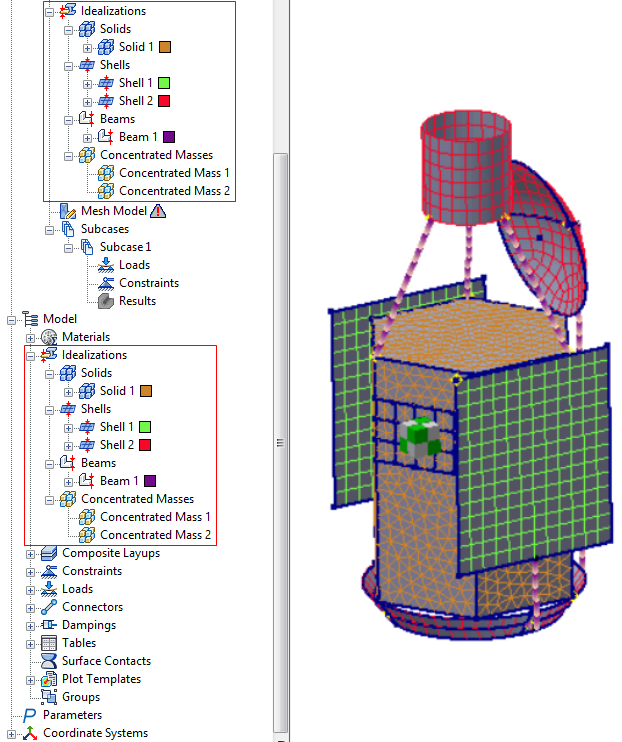
所有单元物理特性都将分组在“模型”树的此位置。“理想化”分支最多由四个子分支构成:
- 实体
- 壳
- 梁
- 集中质量
要访问“理想化”对话框,请执行以下两项操作之一:
- 在“Autodesk Nastran”功能区选项卡的“准备”面板中单击“理想化”。

- 在模型树的“理想化”上单击鼠标右键,然后选择“新建”。
对话框如下所示:
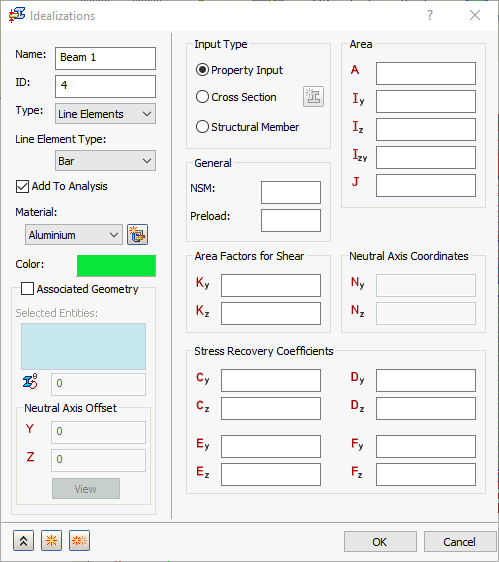
“理想化”窗体包含以下可用区域:
- 名称:在此字段中为属性输入名称,例如 Solid Property。
- ID:Autodesk Nastran In-CAD 将自动更新属性的 ID,与“材料”类似。
- 类型(默认为“实体单元”):选择零件的属性类型:
- 线单元:具有 6 个自由度的 1D 单元。
- 壳单元:二维四边形和三角形单元。
- 实体单元:三维线性和抛物线四面体单元。
-
单元属性/数据:
- 线单元特性
- 壳单元属性
- 实体单元数据
- 添加到分析:此复选框自动将此“理想化”指定到当前分析(它将显示在模型树的“分析”分支中)。
 可以定义要参与分析的材料或理想化。这些项将始终显示在树的“模型”分支(下半部分)中。在此处,您可以将它们复制到活动分析。默认情况下,“添加到分析”复选框处于活动状态。
- 材料:允许用户在同一物理属性对话框中定义新材料
 以及指定已定义的材料。它将自动放置在“物理属性”下。
- 颜色:允许挑选物理属性的颜色,在屏幕上反映为网格颜色。
-
关联的几何体:如果此选项处于禁用状态,特性将指定给整个模型(所有面、零件或草图实体)。激活“关联的几何体”选项,可选择要为其指定“理想化”特性的一个或多个特定的面、零件或草图实体。此选项适用于以下单元类型:
- 实体单元:“关联的几何体”选项适用于部件。在部件内选择要为其指定“理想化”特性的一个或多个零件。
- 壳单元:选择要应用“理想化”特性的一个或多个面。
- 线单元:选择要应用“理想化”特性的草图实体(仅适用于以下两个“输入类型”选项):
- 属性输入
- 横截面
对于结构构件,横截面特性由 Inventor 结构件生成器或 SolidWorks 结构构件参数确定。因此,对于结构构件线单元,不显示“关联的几何体”选项。
此窗体中的其他部分依据所选的单元“类型”和选定的“输入类型”而稍有不同。单击页面底部的链接可查看有关这些主题的详细信息。
可以将理想化从树的“模型”分支拖放或复制/粘贴到“分析”分支。
将新的理想化添加到“分析”后,它将显示在相应的子组(“实体”、“壳”或“梁”)下。
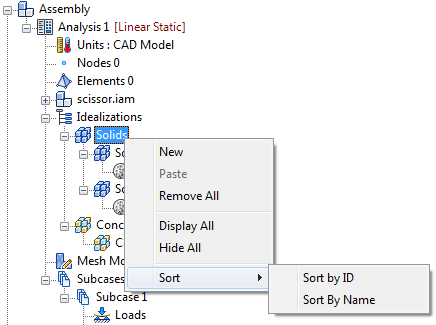
如果在树的“分析”部分的“理想化”子组(“实体”、“壳”、“梁”或“集中质量”)上单击鼠标右键,可从关联菜单使用以下选项: