Revit 2017 的某些更新功能导致升级的模型出现某些行为。查看此信息,然后再升级您的模型。
文字测量
更改了测量文字大小的方法,因此“文字大小”参数更准确地代表了大写字母的高度(类似于 AutoCAD)。以前,Revit 从字体基线到上缘线测量文字大小。 由于大多数字符没有延伸到上缘线、物理上测量字体可能不会产生预期的结果。
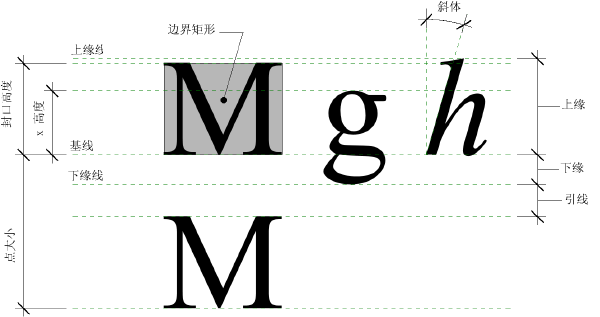
文字大小现在使用大写字母高度进行报告,即从大写字母 M 底部到顶部测量得到的数值。请务必注意,许多亚洲字符会略高于大写字母 M,因此这些字符看上去会比西方字体的文字大小值要高。调整“文字大小”参数,以获得所需的字符高度。
此更改将影响 Revit 中的所有文字。 升级模型后,请检查所有视图和图纸以确认对文字实例的更改。
- 编辑器可以支持 1 点到 1638 点的字体大小。对于 Arial 字体,这些字体大小转换为约 0.1 英寸到 16.3 英寸或 0.3 mm 到 413.6 mm。
- 文字注释也有 84 英寸或 2135 mm 的最大宽度限制。
地形表面
附加等高线的行为已改进,符合“场地设置”对话框中的“附加等高线”规格。
以前,无论“开始或停止”设置如何,附加等高线都从地形表面底部开始。因此,升级模型时,不会重新生成现有地形对象;更新后的模型看起来没有变化。
但是,首次重新生成地形表面时,例如当编辑边界或执行其他相关操作时,Revit 会使用新的等高线行为。 如果需要,可以随时调整“附加等高线”设置的起始范围,以获得与升级模型前相同的视觉效果。请参见定义场地设置。
注释记号图例
注释记号图例的行为已改进。如果注释记号图例设定为“按图纸”,Revit 会考虑作为“视图范围”设置、“设计选项”设置或“截剪裁”/“远剪裁”设置的结果,注释记号在视图中是否显示。
以前,注释记号图例会列出不在视图中的注释记号,因为它们都处于视图范围外、不同于当前显示在视图中的设计选项中、或视图的“截剪裁”/“远剪裁”范围之外。
升级具有“按图纸”的注释记号图例的模型时,请确保它们可以正确显示。请注意,图例可能已更改,因为它仅显示位于视图范围内、截剪裁或图纸上视图设计选项中的注释记号。请参见关于注释记号图例。
栏杆扶手
栏杆扶手的增强功能需要更改现有功能。升级模型时,以楼层为主体的栏杆扶手可能会稍作改动,因为栏杆扶手将绘制在主体以外。
升级后,检查所有视图以验证对栏杆扶手的更改。
结构连接
Autodesk Revit 2017 中引入的新结构连接要素不会覆盖已升级模型中原有的连接图元。 需要将旧的连接替换为将由新工具访问的常规连接或附加模块连接。请参见结构连接。
渲染设置
升级模型时,为 NVIDIA mental ray 引擎设定的渲染设置会映射到 Autodesk Raytracer 设置,以实现一致的渲染输出。 模型中为 Autodesk Raytracer 渲染引擎指定的设置在升级过程不会保留。
将模型升级到 Autodesk Revit 2017 时必须指定这些设置。 请参见升级渲染设置的映射。
MEP Fabrication 的族类别
将 Autodesk Revit 2016 模型升级到 Autodesk Revit 2017 时,预制构件的模型类别会从单个“预制构件”类别变为“MEP Fabrication 管网”、“MEP Fabrication 管道”、“MEP Fabrication 保护层”和“MEP Fabrication 支架”的单独类别。
包含管网的现有预制构件明细表会重新用于 MEP Fabrication 管网。这些明细表中的管道、保护层和支架已被删除。
风管的现有标记会重新用作管网标记。管道、保护层和支架标记已被删除。
Revit.ini 更改
- 其他部分
-
新设置:DisableCaBaGGe_3。禁用 CaBaGGe 框架,从而改善导航视图时 Revit 的性能。请参见 Revit.ini 中的其他设置。
-
- 文档部分
- 弃用的设置:HelpFileLocation。
- 弃用的设置:UseHelpServer。