本练习教用户如何定义分析参数、启动分析以及验证其正确运行。
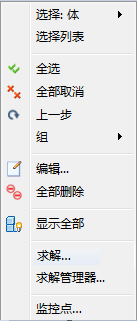
1. 在模型外的区域中单击鼠标右键,然后单击“求解…”。
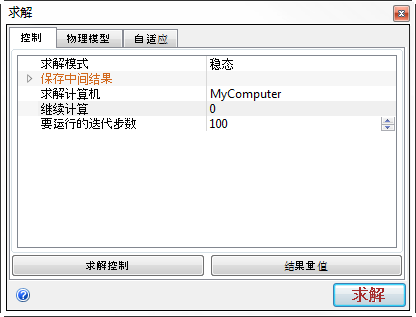
2. 在“控制”选项卡上,将“要运行的迭代步数”设置为 100。
3. 在“物理模型”选项卡上,启用“传热”和“自动强制对流”。单击求解。
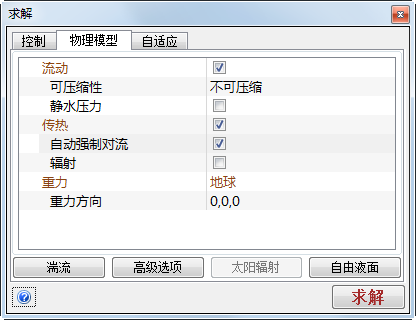
注: “自动强制对流”通过先进行流动求解,再进行热求解,可将分析时间缩短 40%。(此选项不适合用于自然对流问题,因为它的流动和传热相互依存。)
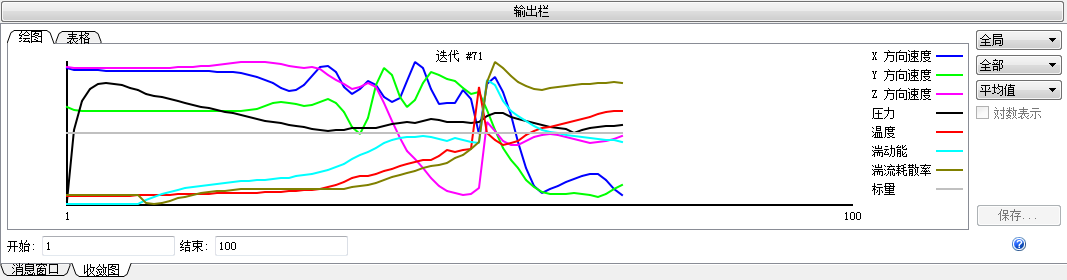
4. 在成功启动并开始分析后,“收敛监视”的“输出栏”中将显示求解进度图:
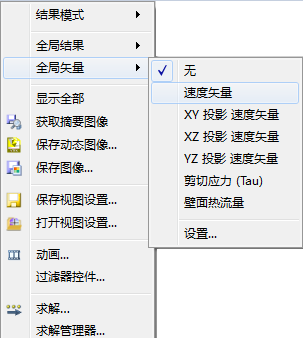
5. 此图形显示后,在模型外的区域中单击鼠标右键,展开“全局矢量”,然后单击“速度矢量”。
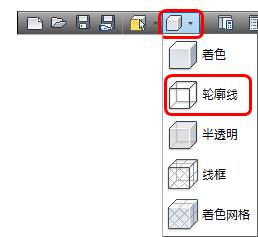
6. 将视图更改为“轮廓线”,并确认气流从座舱前部流进,从后部流出。
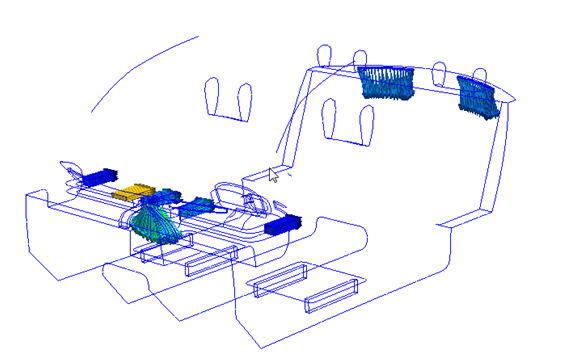
注: 压力边界条件应用在后部。
7. 如果矢量未按上述方式显示出来,请单击鼠标右键,然后选择“求解...”。在“求解”对话框中单击“停止”。审核材料指定、边界条件和流动方向以及网格设置,并根据需要修复。
注: 如果对设置进行了更改,您将需要再次运行分析。将继续计算设置为 0,然后单击求解按钮。
8. 运行完分析,然后继续第 12 章。
注: 完成此模拟需要大约 20 分钟,但是根据您的计算机配置,使用的时间可能会有变化。
注: 在完成分析后,“收敛图”将关闭,消息窗口的最后一行将显示“分析成功完成”。
练习结束