本练习教用户如何利用结果平面了解您的流动和传热结果。
1. 单击“结果”选项卡中的“平面”:

2. 通过单击“添加”创建平面:

结果概述
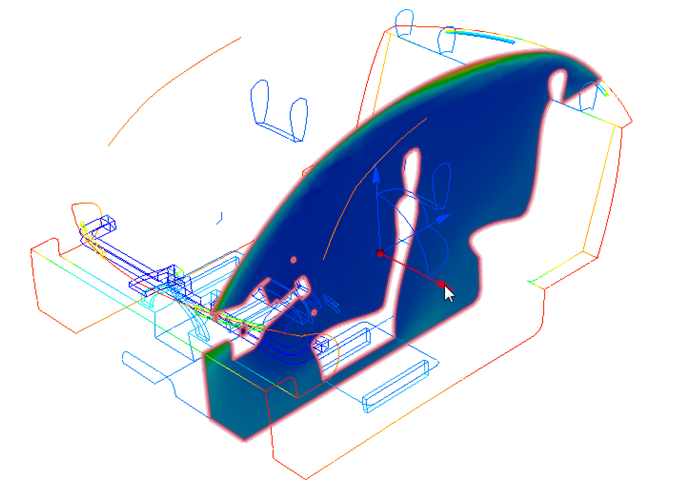
3. 在 X 方向的三维箭头上拖动光标以移动结果平面。缓慢地将平面掠过模型,以查看整个座舱中的温度分布。
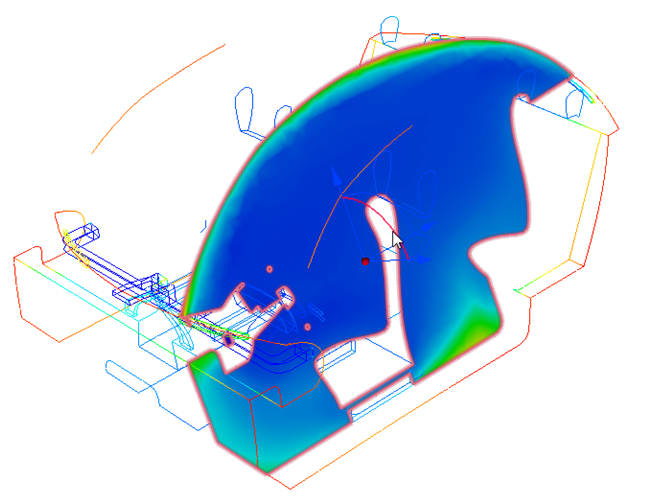
4. 在下图所示的三维弧上拖动光标以旋转结果平面。利用这种技术分析整个座舱中的温度分布。
5. 将结果平面对齐到垂直轴。左键单击平面,然后选择 Y 图标。
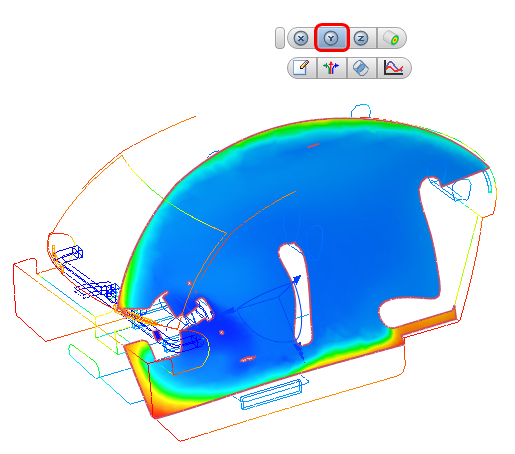
6. 在 Y 方向的三维箭头上拖动光标以移动结果平面。
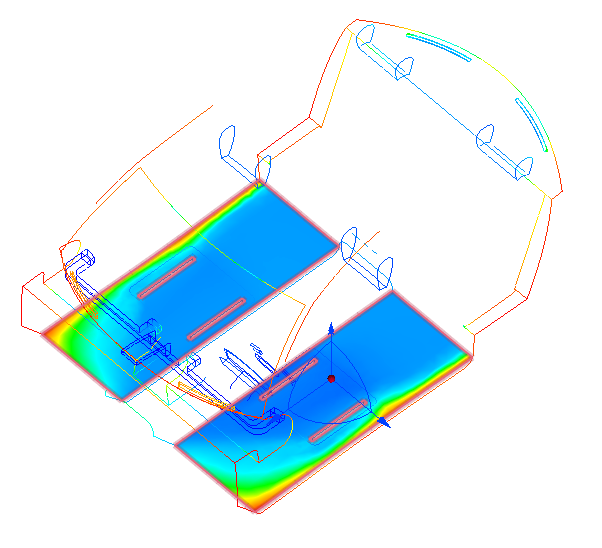
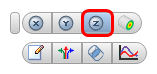
7. 若要将结果平面对齐到 Z 轴,请在平面上单击鼠标左键,然后选择 Z 图标:
8. 沿垂直于平面的方向拖动三维箭头,以查看整个座舱中的温度分布。
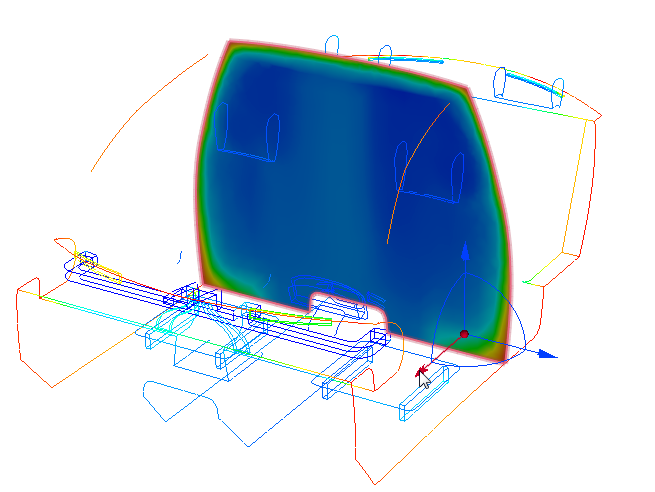
9. 若要测量前后乘员位置的温度,请定位一个平面,使其垂直于 X 轴并通过前后座位。左键单击结果平面,然后在工具栏上单击 X。拖动平面,使其对齐前座和后座头枕外侧的平坦面,如图所示:
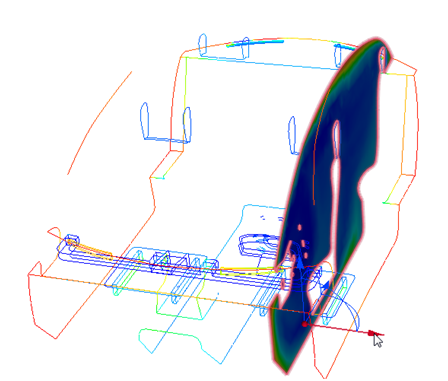
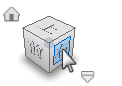
10. 若要将视图垂直对齐到平面,请单击 ViewCube 的“右”面。
测量平面上温度的步骤:
11. 将鼠标指针悬停在平面上以进行探测。检查界面左下角的状态栏上的温度值。对前后乘员足部、膝部、臀部和头部附近的位置进行探测。
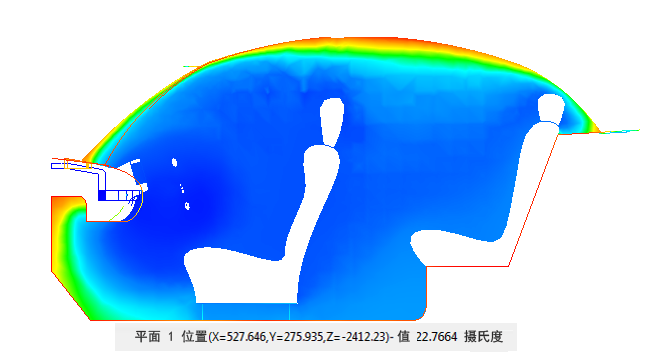
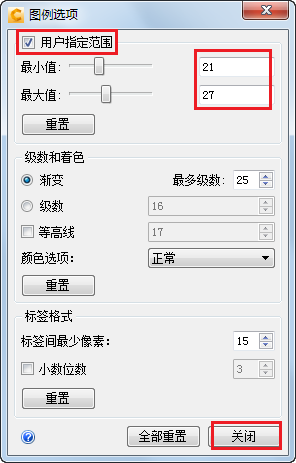
12. 调整图例范围,以亮显此区域中的温度差异:
- 右键单击图例,然后单击选项。
- 选中用户指定范围。
- 将最低和最高范围分别设置为 21 和 27。每次输入后,在键盘上按 Enter 键。
- 单击关闭退出对话框。
乘员位置温度
13. 在结果平面上单击鼠标右键,然后选择“XY 曲线图”。
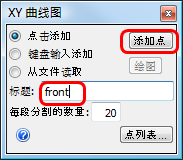
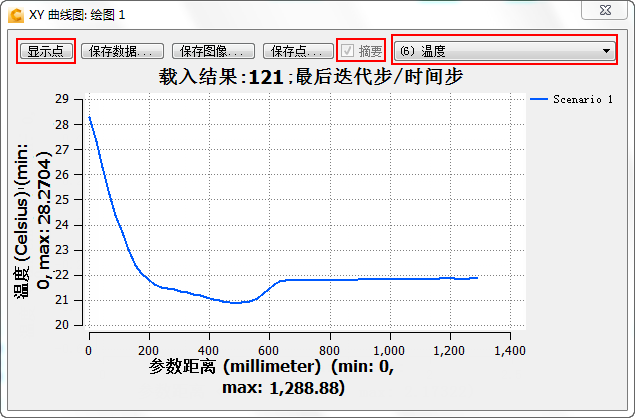
14. 在“XY 曲线图”对话框中,输入“正面”作为标题,然后单击“添加点”。
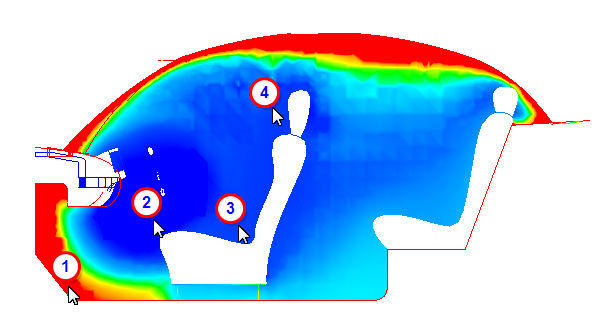
15. 单击结果平面上靠近前乘员足部、膝部、臀部和头部的位置,以选择绘图点。
16. 在“XY 曲线图”对话框中单击“绘图”。
17. 单击“显示点”以隐藏点符号。选中摘要框。检查结果,然后关闭绘图对话框。
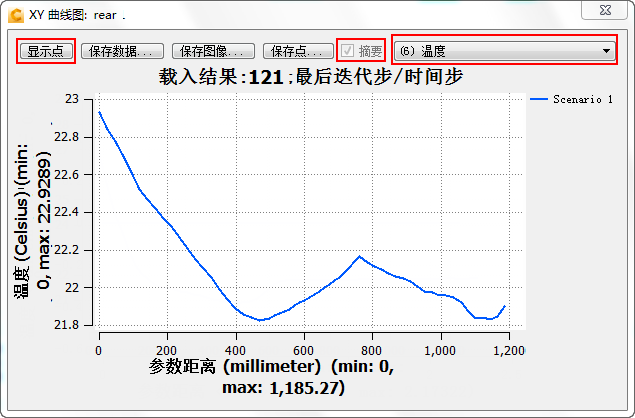
18. 若要绘制后乘员位置的温度图,请打开“XY 曲线图”对话框(如果尚未打开)。为“XY 曲线图”指定标题“后部”。
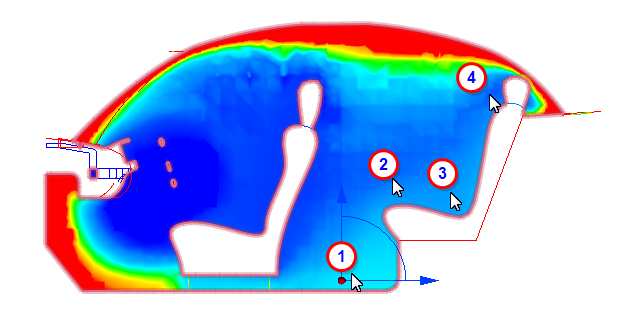
19. 若要选择绘图点,请在“XY 曲线图”对话框中单击“添加点”,并在结果平面上单击靠近后乘员足部、膝部、臀部和头部的位置:
20. 在“XY 曲线图”对话框中单击“绘图”。
21. 单击“显示点”以隐藏点符号。选中摘要框。检查结果,然后关闭绘图对话框。
22. 若要保存此视图以便稍后进行比较,请在模型外的区域单击鼠标右键,然后选择“获取摘要图像”。(或者,单击“结果”选项卡中的“摘要图像”。)
练习结束