本练习教用户如何在 Autodesk Simulation CFD 中指定边界条件。
1. 单击“设置”选项卡上的“边界条件”:

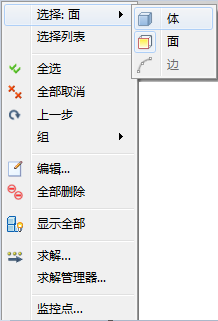
2. 在模型外的区域单击鼠标右键。单击“选择类型”,然后单击“体”。
3. 隐藏以下部件:
- 车身
- 车轮
- 六个车窗
- 挡风玻璃
- 后窗
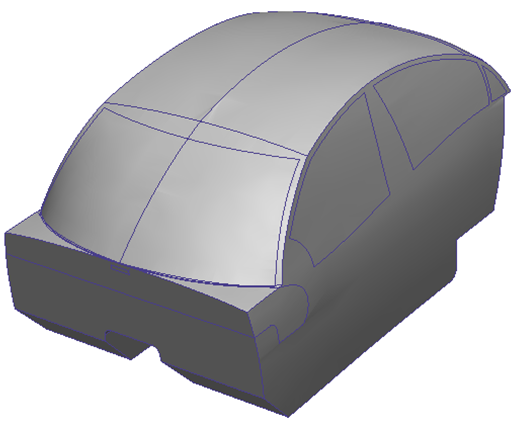
模型应与下图相似:
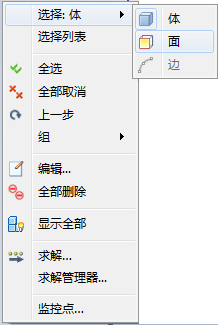
4. 在模型外的区域单击鼠标右键。单击“选择类型”,然后单击“面”。
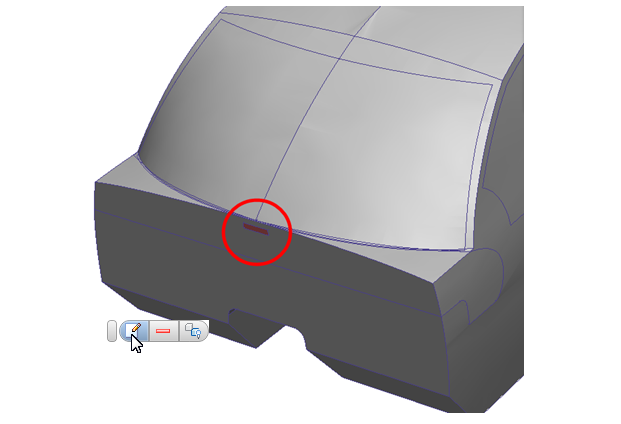
5. 冷空气通过挡风玻璃下方的矩形开口进入座舱。我们将为此面指定温度和流速。选择此面,然后单击上下文工具栏中的“编辑”按钮。
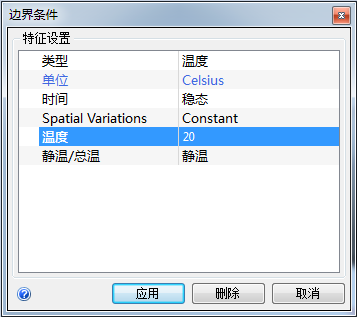
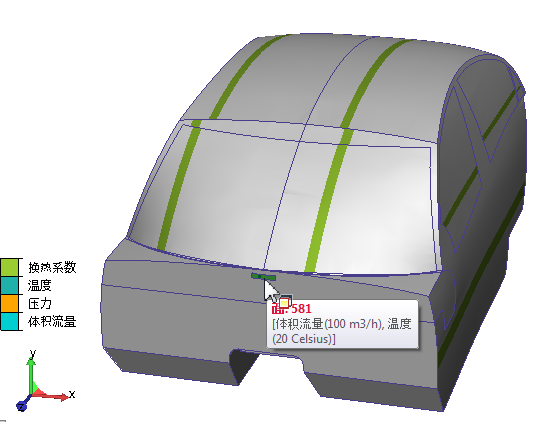
6. 类型 = 温度,单位 = 摄氏度,温度 = 20。单击应用。
7. 若要将流速应用到同一个面,单击鼠标右键并从菜单中选择“上一个”。
8. 单击鼠标右键,然后选择“编辑...”
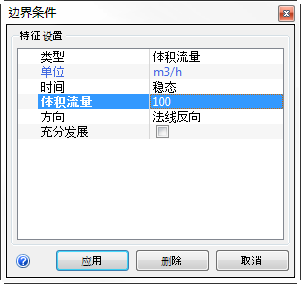
9. 类型 = 体积流量,单位 = m3/h,体积流量 = 100。
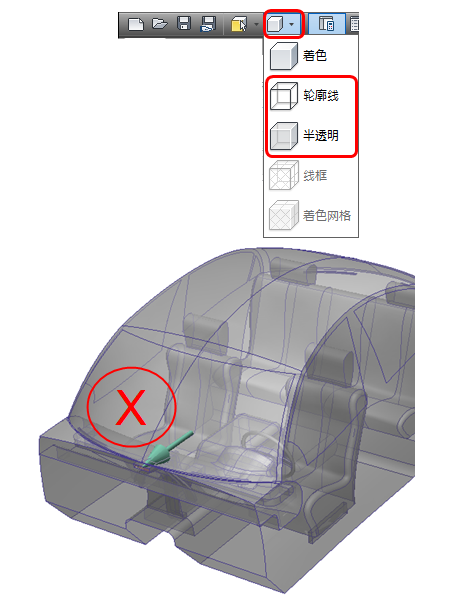
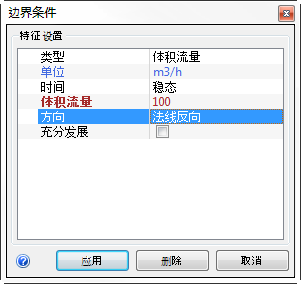
10. 若要确保流动方向正确,从“快速访问”工具栏将模型显示为“轮廓”或“透明”。观察流动方向箭头。如果不正确,在“边界条件”对话框的“方向”行中单击法线反向。单击应用。
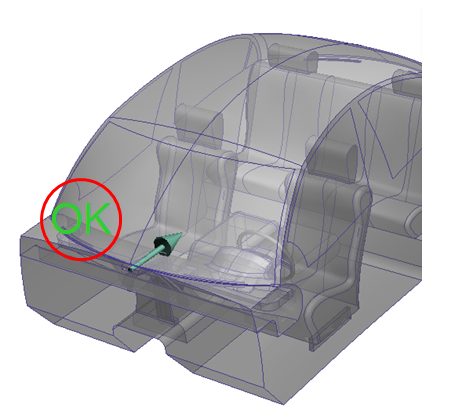
11. 将模型外观恢复为“着色”,并旋转模型。选择座舱后部的两个弧形面。单击上下文工具栏中的“编辑”按钮。
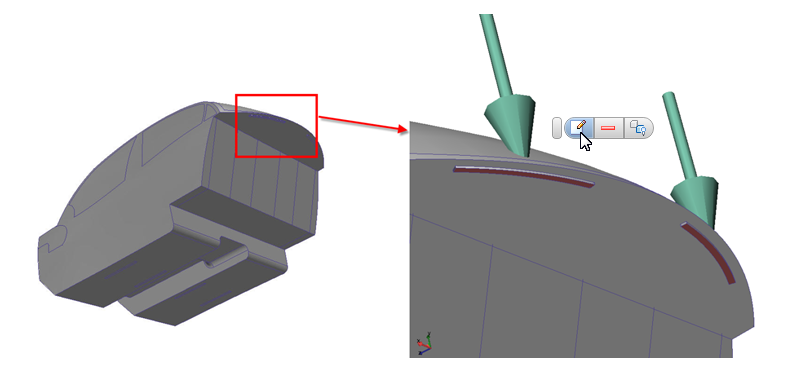
注: 气流从此处流出座舱。
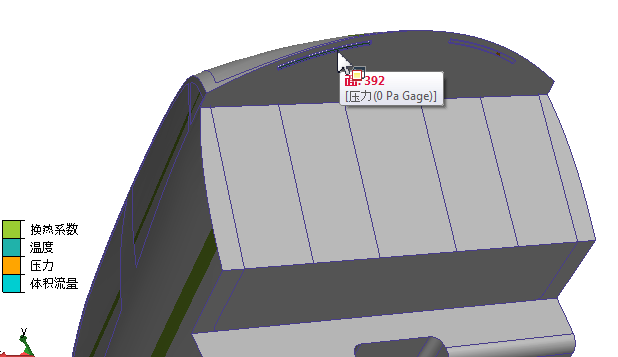
12. 类型 = 压力,压力 = 0。单击应用。
13. 若要模拟热环境中的静止车辆,在乘客座舱的侧面和顶部应用换热系数。选择以下面,然后单击上下文工具栏中的“编辑”按钮:
- 右侧的四个面
- 左侧的四个面
- 顶部的 10 个面
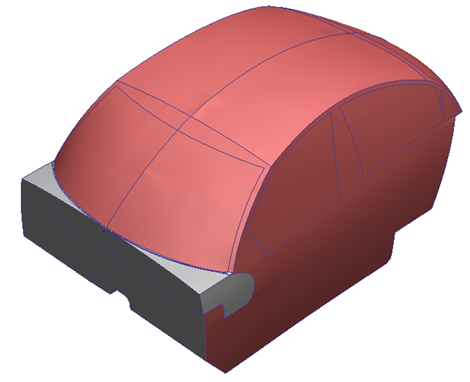
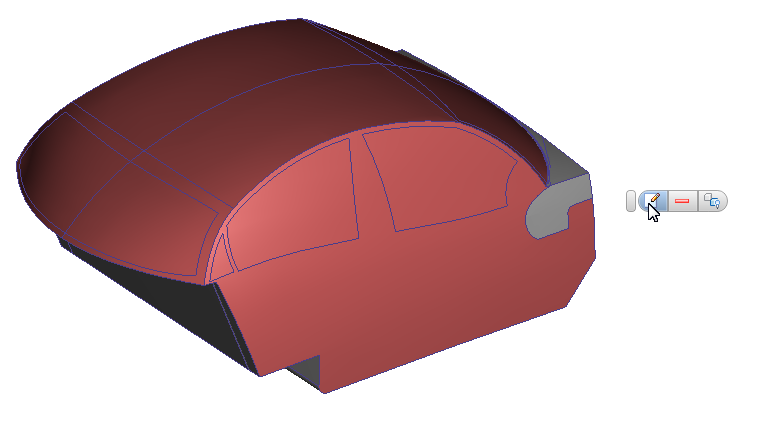
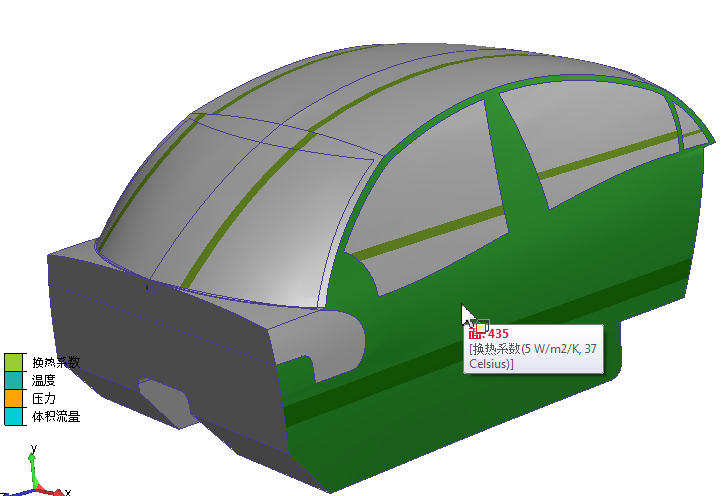
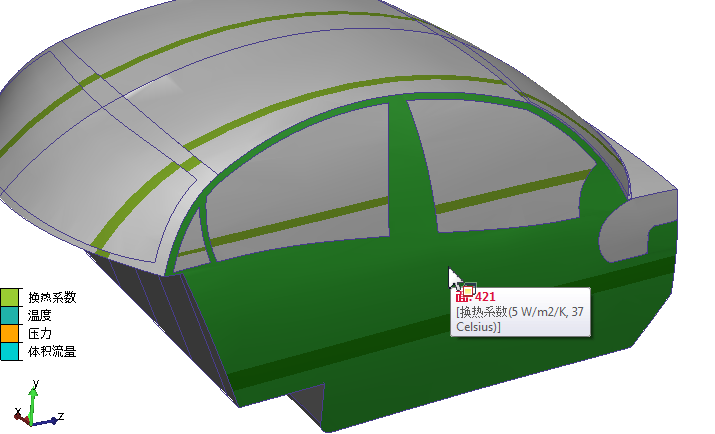
14. 类型 = 换热系数,系数单位 = W/m2/K,换热系数 = 5,温度单位 = 摄氏度,参考温度 = 37。单击应用。
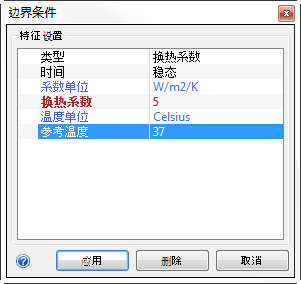
注: 此分析假定向外部环境传热的效果最差。在 Autodesk Simulation CFD 中,可进行更加详细和精确的环境散热分析。这将需要对车辆周围的空间进行建模。在很多情况下没有必要这样,因为此处使用的连续散热估测将可产生最差的工况,而所用时间短得多。这样,可以将更多时间用于比较备选设计。
15. 确认所有正确的边界条件均已应用:
- 对比模型表面的颜色带与左下角的图例。
- 此外,将光标悬停在面上可以查看应用的边界条件、单位和值。
- 如果任何条件指定错误,请立即纠正。
练习结束