在此步骤中,我们将为模型配置“自动剖分网格”。(操作非常简单...)
1. 单击“设置”选项卡上的“剖分网格”,以切换到“网格”任务:

2. 单击“自动调整大小”上下文面板中的“自动剖分”:
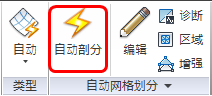
结果应为...
应该会在模型中的每条边上看到蓝色圆点。这些点代表节点的显示位置。下面说明了如何预览网格,然后再运行模拟...
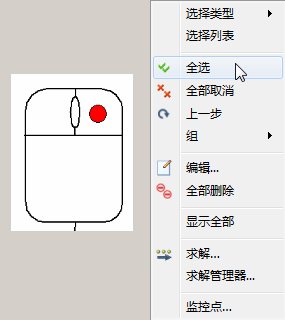
3. 在模型外的区域单击鼠标右键,然后单击“全选”。
4. 在模型外的区域单击鼠标右键,然后单击“预览”。
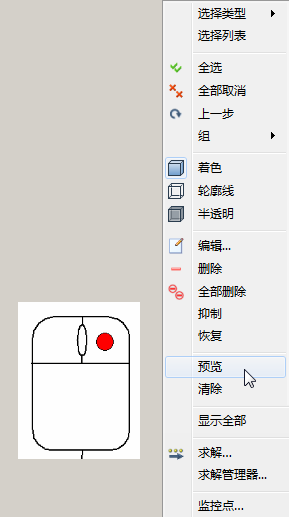
注: 此过程不会构建完整的三维网格,但是它会在面上创建网格视图。这应该会花费一点时间...
模型的每个面上的网格都会显示出来:
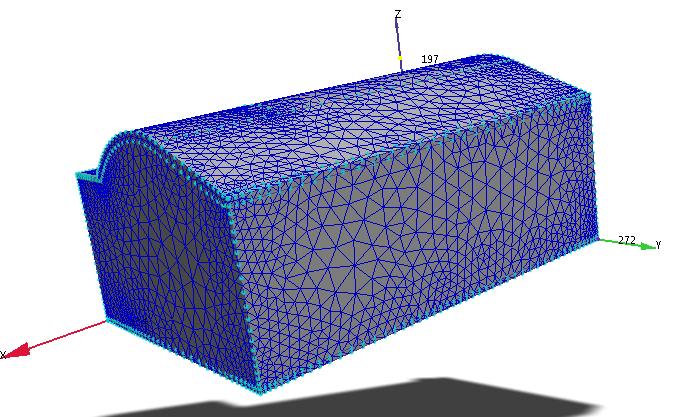
注: 请注意,Autodesk® CFD 会对实际的三维网格执行一些附加的平滑和增强操作。此预览并不精确等于最终的网格,但已足够接近,可供参考实际效果。
5. 旋转模型,隐藏部件,然后放大,以查看针对参观者的网格效果。
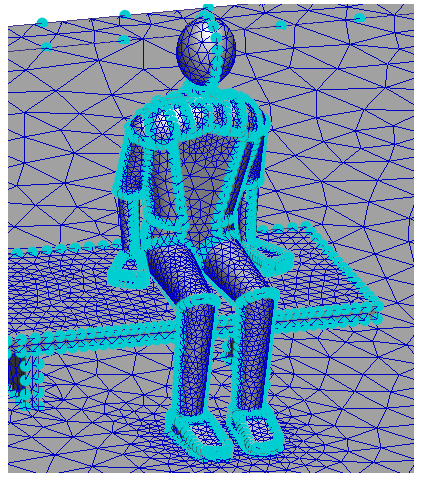
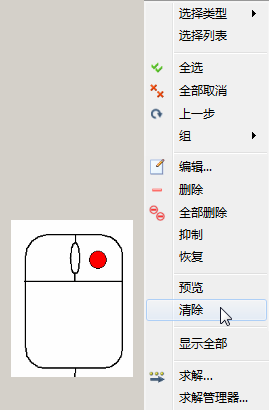
完成后,在模型外的区域单击鼠标右键,然后单击“全选”。再次单击鼠标右键,然后单击“清除”。这将移除模型的预览显示。
注: 我们基本上完成了设置。在接下来的步骤中,我们将定义分析如何运行,克隆此工况(创建“冬季”工况),并加以运行。