若要使用 Autodesk® CFD 模拟 HVAC 通风,即使我们通常不会将空气构建为 CAD 或 BIM 模型部件,也需要同时定义结构单元和内部空气。在此步骤中,我们会将展厅中的大片空白空间定义为空气。
默认情况下,我们看不到空气部件,因为它已会墙部件遮挡。
1. 若要看见空气,请按住 Ctrl 键,并单击鼠标中键,以隐藏墙:
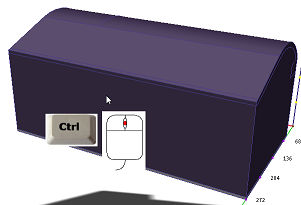
|
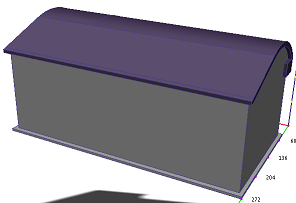
|
2. 在空气部件上单击鼠标左键以将其选中:
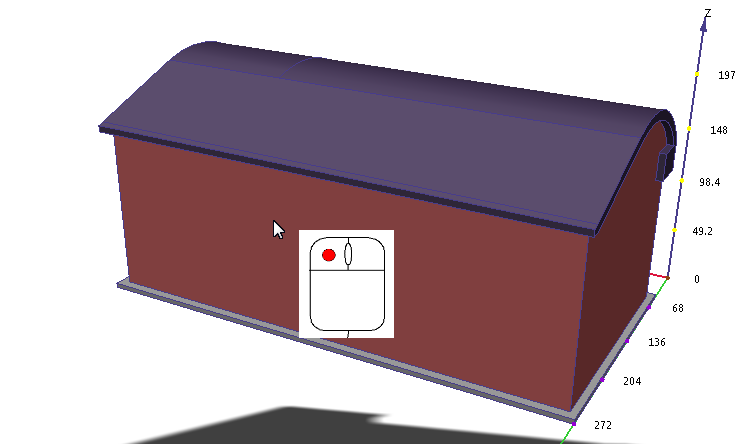
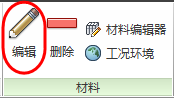
3. 单击“材料”上下文面板中的“编辑”:
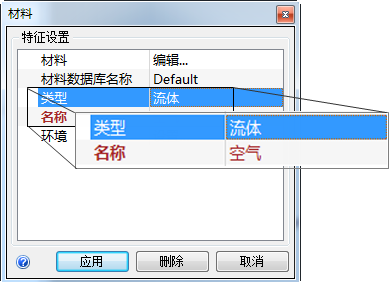
4. 在“材料”快速编辑对话框中,确认“类型”为“流体”,并且“名称”为“空气”。
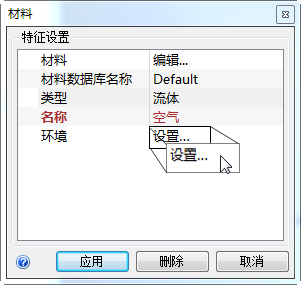
5. 在“环境”行中,单击“设置...”。
6. 在“材料环境”对话框中,单击“变值”。
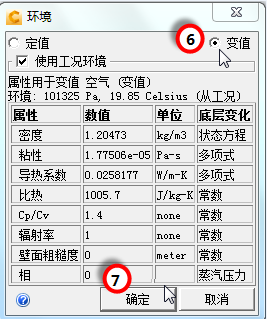
7. 单击“确定”。
注: 在步骤 6 和 7 中,我们修改了空气材料的定义,以允许其属性随温度变化。这是必需的,因为对于空气在展厅中的移动,浮力起着非常重要的作用。
8. 在“材料”快速编辑对话框中单击“应用”。
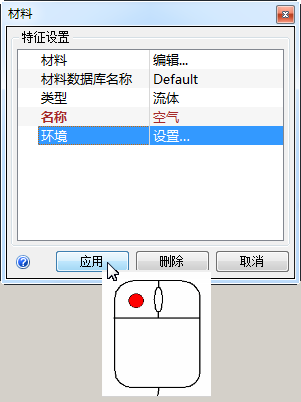
结果应为...
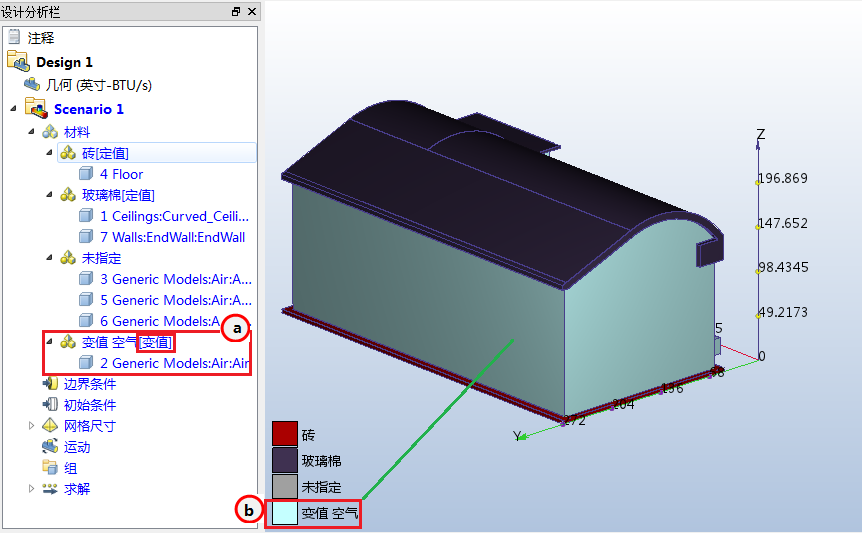
9. 若要验证空气材料是否已正确指定,请查看设计分析栏和部件颜色:
- a. 在设计分析栏中,确认“空气”部件的材料设置正确无误。(请确保“空气”材料名称之后跟有“变值”一词。)
- b. 空气部件应为蓝色,与图例中“空气”的颜色一致。
注: 如果一切正常,请继续下个一步骤。如果存在问题,现在即可将其修复。