设计分析已在 Autodesk® CFD 中创建,并包含四个设计。每个设计均拥有一个通过边界条件和材料完整定义的场景。
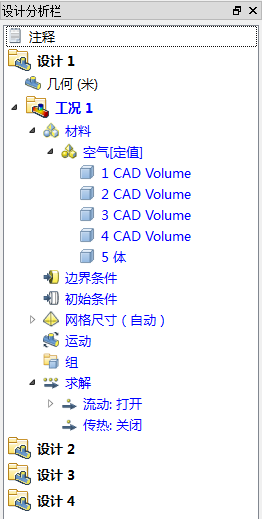
有两种方式可以运行分析:
- 第一种方式是打开设计,单独运行每个场景。如果不出现问题,由于设计分析中包含众多场景,所以该方式比较耗费人力。
- 另一种方式是使用求解器管理器。该方式可直接进入所有场景。求解器管理器包含从单独对话框运行所有场景的控件,因而无需单独打开每个场景。
若要启动求解器管理器,右键单击模型,然后选择求解器管理器...。
单击“选择切换”按钮。这样,求解管理器启动后将运行所有工况。
注: 默认情况下,每个工况将运行 100 次迭代。
若因时间短暂而减少迭代次数,单击场景名称,然后修改“求解器”对话框。单击确定。
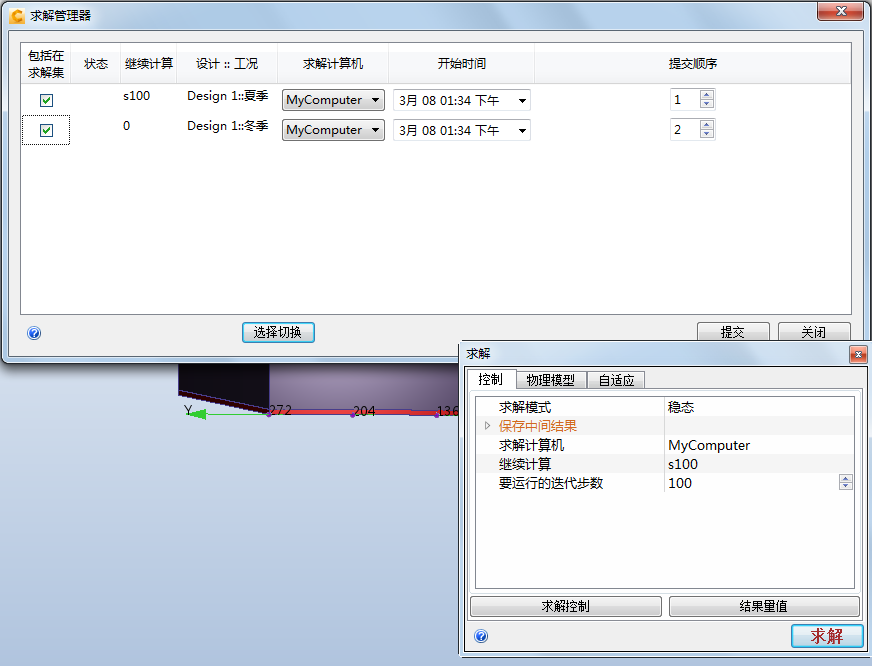
根据具体情况修改所有场景。
单击“提交”开始分析。
注: 四个工况将按照“提交顺序”列中指定的顺序运行。
若要查看各个工况的状态,请在“设置”(选项卡)>“模拟”(面板)中单击“作业监控器”。
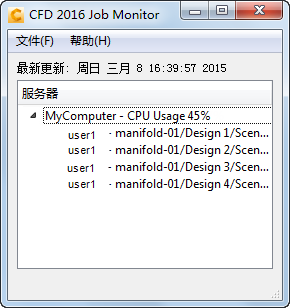
当四个设计均完成后,启动 Autodesk® CFD,然后激活每个工况以将结果加载到用户界面中。
若要可视化和比较结果,单击此处查看说明。注意,说明介绍的是双设计的示例,但也可适用于本示例。
恭喜!您已经完成练习。单击此处返回教程标题页。