此面板可用來定義及建立有限元素網格。
若要存取此面板,請按一下  ()。
()。
對話方塊元素
| 工具集 | 說明 |
|---|---|
| 對已建立網格的模型零件重新建立網格 | 如果選取此選項並按一下「立即建立網格」,將會對模型的所有可見部分重新建立網格。
如果除選此選項並按一下「立即建立網格」,將只會對模型中可見並且尚未建立網格的部分建立網格。 註: 對不同邊長的流道剖面或冷卻通道重新建立網格,可透過「曲線」頁籤來達成。
|
| 將網格放置於作用中圖層 | 建立之後,將網格圖層放置在作用中的圖層窗格中。 |
| 立即建立網格 | 根據您的選取,立即在雲端或本端電腦中啟動網格產生工作。
|
| 儲存預設值 | 預設會儲存以星號標記的所有項目,直到您使用其他值再次按下此按鈕。 |
| 使用預設值 | 還原預設值。 |
一般頁籤
確定當為零件建立網格時 (亦即整體網格密度),將會建立什麼大小的元素。
| 工具集 | 說明 |
|---|---|
| 對邊界重新建立網格 | 使用目標邊長對零件表面重新建立網格。
當您針對已有 3D 網格的模型產生 Dual Domain 網格時,可使用此選項。選取此選項時,會忽略零件表面上的既有節點,並會使用目標邊長對零件表面重新建立網格。否則,會針對 Dual Domain 網格重複使用四面體元素所使用的既有節點。 |
| 預覽 | 展示您的設定對網格建立程序的影響。會展示將使用設定值產生的邊節點。這可讓您先檢閱網格密度,然後再繼續產生網格。 |
| 表面的整體邊長 | 輸入值以設定目標網格元素長度,以便在產生網格時使用。
註: 如果設定不適當,在網格的某些區域中,您的邊長設定可能會遭到忽略。例如,如果您指定較長邊長,將會在網格的筆直區域中使用您的目標邊長,但在彎曲區域中可能會使用較短邊長。
|
| 匹配網格 | 可讓您在 Dual Domain 網格的兩個對應表面上對齊網格元素。 |
| 在表面網格產生後停止 | 在 3D 中建立模型網格時,此選項可用於研究表面網格,然後再繼續執行零件體積網格建立。可檢閱零件的重要區域,以確保網格密度適當。 |
| 計算 Dual Domain 網格的厚度 (僅限 Dual Domain 與 3D 網格) | 使用 Dual Domain 技術建立模型網格時,此選項還可計算網格厚度。 |
| 在澆口附近套用額外細化 (僅限 Dual Domain 與 3D 網格) | 澆口周圍的網格越細,就更能擷取熱傳導,亦可在此區域快速變更高剪切率及其他重要性質。此選項可在澆口以及連接至零件的任何樑元素周圍進行網格細化。 |
| 相對邊長 (僅限 Dual Domain 與 3D 網格) | 選取「在澆口附近套用額外細化」選項時,「相對邊長度」將決定用於在澆口周圍產生更細網格的較短邊長,這會以用於模型其他部分的「整體邊長」的百分比表示。預設值為整體邊長的 20%。 |
| 來源幾何圖形類型 (僅限中間平面網格) | 指定要建立網格的幾何圖形的類型。
註: 此選項只有在您的零件中包含 NURBS 曲面時才能使用。
在「研究工作」窗格中,指定您要產生「中間平面」網格之後,一般而言,有兩種可能的工作可由網格產生器執行:
可使用以下設定:
|
「曲線」頁籤
曲線用於塑型饋送系統或冷卻通道的路徑。連接的直樑元素接著會遵循此路徑。直徑、路徑類型 (饋送或通道) 和路徑內的折彎等因素,會影響指定給樑元素的邊長。
| 工具集 | 說明 |
|---|---|
| 使用整體邊長 | 也可讓您將「一般」頁籤中定義的整體邊長用於曲線上的樑。或者,定義長度與直徑比。
邊長的決定方式如下: |
| 邊長與饋送系統直徑比 | 邊長與饋送系統直徑比的預設值為 0.75,用於指定性質為「流道」的樑。比率越大,饋送系統元素越長。若要防止使用不切實際的值,使用的比率必須介於 0.1 和 4.0 之間。
註: 由於饋送系統對於分析的重要性通常高於冷卻系統,因此流道樑的預設邊長會短於冷卻迴路。
|
| 邊長與迴路直徑比 | 邊長與冷卻迴路直徑比用於性質為「迴路」的樑。此比率的值均必須介於 0.5 與 8.0 之間,預設值為 2.5
註: 由於冷卻迴路對於分析的重要性通常低於饋送系統,因此迴路元素的預設邊長會長於饋送系統的樑元素。
|
| 最大弦高與弦長比 | 直樑會用於模擬例如透過 90 度迴轉的曲線。套用適用於饋送系統之直線段的邊長,可能會導致迴轉的表現法不準確。
為了確保套用適當的邊長,線高 (下圖中的距離 3 至 4) 會除以弦長 (距離 1 至 2)。此比率的預設值為 0.05,可用範圍為 0.02 至 0.3。縮短邊長將會減少弦高,並因此減少此比率。 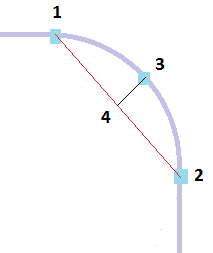
會計算該曲線部分中樑的邊長,以使得出的比率位於容許範圍內。 |
| 澆口每條曲線上的最小元素數 | 材料進入模穴是射出成型製程的重要階段。建議表示澆口的曲線的各部分應至少使用 2 個樑元素來塑型。這是此參數的預設值,可在整數步長 1 到 5 之間調整。 |
| 障板管與噴泉管每條曲線上的最小元素數 |
此值對應在表示障板管與噴泉管之曲線的各部分上需要建立的最小樑元素數目。3 個樑元素是預設值和最小值,可以調整為介於 3 到 50 之間的整數。
|
CAD 頁籤
可讓您設定 CAD 圖元的網格參數。
| 工具集 | 說明 |
|---|---|
| 使用自動調整大小 | 勾選此選項可根據尺寸和曲率自動設定邊長與弦角度。
註: 如果勾選此選項,則不會套用「一般」頁籤中定義的整體邊長。
|
| 比例係數 | 可讓您套用比例係數,調整透過「使用自動調整大小」產生的網格元素大小。 |
| 使用整體參數 | 勾選以使用「一般」頁籤中定義的整體邊長。 |
| 弦角度 | 選取後,您可以定義弦角度,來控制模型彎曲特徵的網格密度。 |
| 接觸介面 | 您可以使用三個選項來為組合接觸面建立網格。
|
NURBS 頁籤
可讓您匹配 Dual Domain 網格或使「中間平面」網格更加流暢,以協助在分析模型之後執行後處理。
| 工具集 | 說明 |
|---|---|
| NURBS 曲面網格產生器 | 指定應使用何種網格建立技巧來在匯入的非均勻有理 B 型雲形線 (NURBS) 曲面上產生網格。
可使用以下選項:
|
| 啟用弦高控制 | 增加建立與曲面緊密對應之網格的可能性。
如果未啟用弦高控制,某些曲面曲線 (例如圓角) 的品質會在建立網格時降低。弦高控制僅適用於具有曲面的零件。 提示:
|
| 透過表面曲率控制最佳化縱橫比 | 自動將網格大小調整為 NURBS 曲面上的局部曲率。 |
| 透過近似控制最佳化縱橫比 | 自動偵測邊界曲線之間的近似處,並在邊界彼此之間接近的位置確保網格細化程度足夠。 |
| 平滑網格 (僅 NURBS 曲面) | 可讓您平滑「中間平面」網格的邊。 |
| 合併公差 | 設定節點之間的最小距離,以做為產生網格時的目標。
如果相鄰節點之間的距離短於此距離,這些節點將在建立網格時合併。 |
四面體頁籤
設定 Autodesk Moldflow Insight 產生 3D 網格時所使用的最小元素數與最大縱橫比。
| 工具集 | 說明 |
|---|---|
| 3D 網格產生器 | 指定應使用何種網格建立技巧來產生四面體網格。
可使用以下選項:
|
| 厚度範圍內的最小元素數 | 設定產生 3D 網格時目標厚度範圍內的最小元素數。
提示: 增加厚度範圍內的元素數會增加總元素數,這也會增加計算時間。儘管會增加計算時間,但如果您的零件非常薄,且需要改進的溫度解法,也值得增加最小元素數。請檢查是否可以接受產生的縱橫比,如有必要,請減少「表面的整體邊長」。
|
| 厚度方向的最大四面體邊長與整體邊長的比率 | 變更整體邊長時,最大四面體邊長會自動調整,以保持所需的比率。
建議使用 0.4 到 1.5 之間的比率。
註: 此選項只適用於進行端 3D 網格產生器。
|
| 厚度方向靠近表面的邊長對整體邊長的比 | 此比率只適用於移動圖層 3D 網格產生器,且預設是設定為 0.5。 |
| 四面體縱橫比控制 | 允許同時使用自動比率控制和手動設定允許的最大縱橫比。
|
四面體進階頁籤
從 Dual Domain 網格中產生 3D 網格時,移動並分佈節點以降低所產生四面體元素的縱橫比。
| 工具集 | 說明 |
|---|---|
| 使用表面網格最佳化 | 以較少的高縱橫比元素建立網格。依預設,此選項為開啟,且只應在表面網格的品質受到影響時取消選取。 |
| 使用表面網格匹配 | 指定建立均勻體積網格,在整個厚度中與表面初始 Dual Domain 網格的頂部與底部元素對齊。對於非常厚實的零件,通常使用很小的值以匹配 Dual Domain 表面網格。對於這些零件,請除選此選項,以便利用不依靠表面網格的其他演算法來產生 3D 網格。 |
| 厚度範圍內的節點偏移 | 可讓您調整 3D 零件中每一個元素圖層的相對厚度。這可以透過將節點圖層偏移至距離零件表面或中心更近來達成。
當套用節點偏移時,整個零件厚度的元素圖層與節點數仍然相同,但每個圖層的局部厚度將會改變。
|
| 網格平滑 | 選取應如何分佈既有節點以使網格平滑。
|