「約束」表單的「自由度」區段可讓您選取節點的自由度,而這些節點與要約束的所選圖元相關聨。
只在將約束符號套用至「子案例」後,才能看到約束符號。
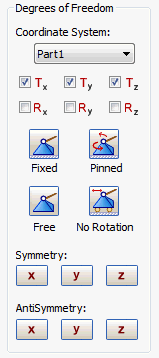
有多個按鈕,一旦按一下,就會自動檢查要約束的結構自由度。例如,「固定」約束將勾選所有方塊,如下圖所示。
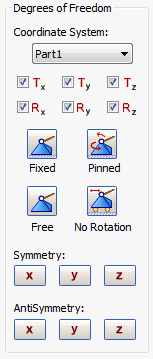
「座標系統」下拉式功能表可讓您在自訂座標系統中套用約束。
下圖中的範例圖形說明其用途。
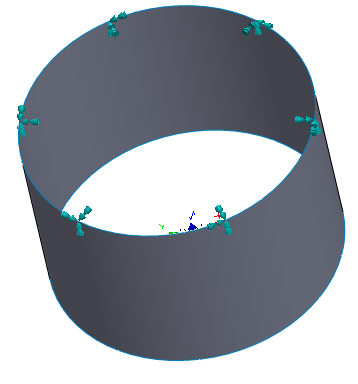
在自訂圓柱座標系統中,以 θ 方向套用此範例中的約束。
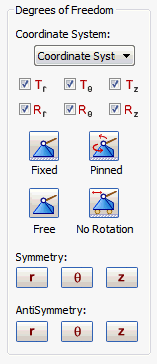
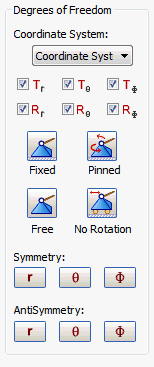
請注意,會根據座標系統類型更名自由度,如  、
、 和
和  在圓柱座標系統中分別表示徑向、θ 與 Z 約束。
在「約束」對話方塊中,指定球形座標系統時,自由度 、 和  分別表示徑向、θ 和 π 約束,看起來如下圖所示。
矩形座標系統中的「固定」約束將進行如下的選取:
可以使用「對稱」下的按鈕 (例如 X (Tx、Ry、Rz 受約束) 等) 套用對稱約束。
可以使用「反對稱」 (如 X (Ty、Tz、Rx 受約束) 等) 下的按鈕套用反對稱約束。
一旦產生約束,它將列示在樹狀檢視的「約束」下。它可以套用至「子案例」,方法為拖曳或編輯「子案例」。
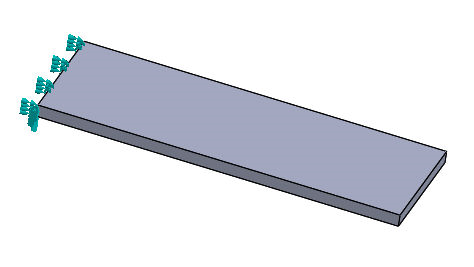
邊上的固定約束
在加入約束後,於其上上按一下滑鼠右鍵,然後選取「移除」,將它從「子案例」中移除。這不會刪除約束,只會將它從「FE 模型」樹狀區段中移除。
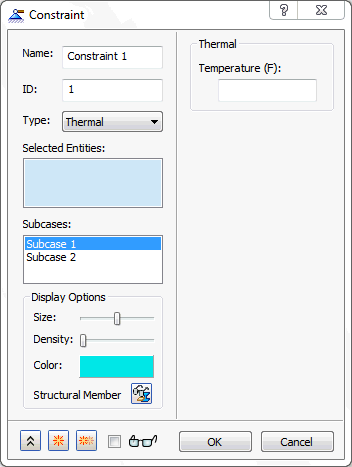
當「類型」為「熱」時,「溫度」約束可以套用至選取的圖元,如下圖所示。