在子案例的「位移」上按一下滑鼠右鍵,然後選取「編輯」。
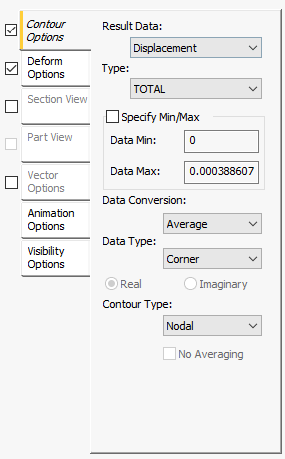
「輪廓選項」頁籤包含下列主要區段:
-
結果資料:此下拉式功能表列出適用於分析的基本結果集 (包括「位移」、「旋轉」、「應力」、「反作用力」、「複合」、「接觸」、「樑圖表」等等)。您可以使用「類型」功能 (參閱下一個項目),進一步定義要顯示的特定結果。
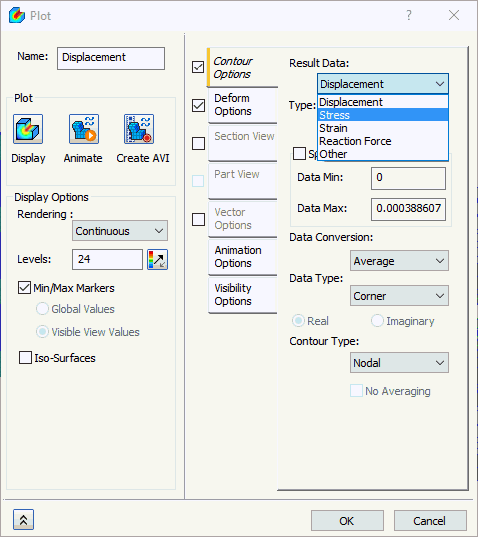
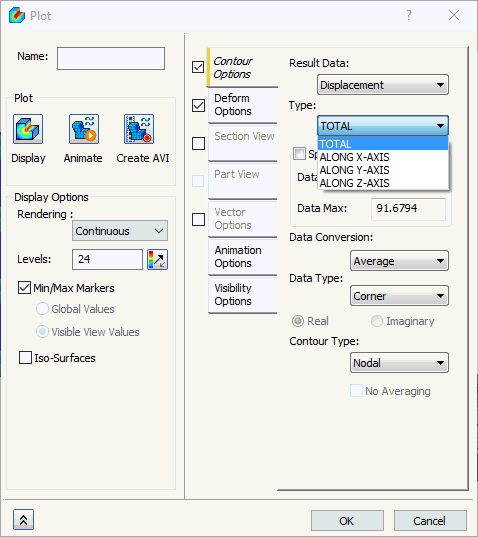
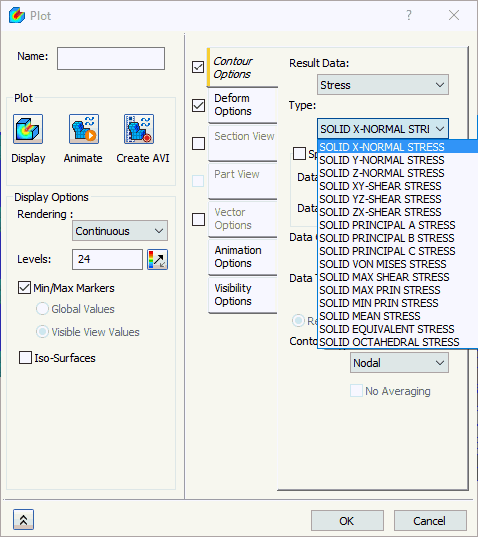
- 類型:此功能表的內容取決於分析類型,前面的 「結果資料」選項和模型中所包含的元素類型 (實體、薄殼和/或柱/樑)。下面兩張影像顯示幾個可用結果向量的範例,兩個都是從線性靜態應力分析而來。
結果資料 = 位移可使用以下「類型」選項。結果包含位移的 X、Y 和 Z 分量和總位移:
結果資料 = 應力 (用於實體元素模型) 可使用以下「類型」選項。結果包含特定應力張量分量,Von Mises 應力、主應力和更多資訊:
- 指定最小值/最大值:通常,輪廓出圖圖例中顯示的值範圍會從實際的最小結果值延伸到實際的最大結果值。您可以啟用「指定最小值/最大值」選項並在接下來的兩個欄位中輸入所需的值,取代自動的範圍。
- 資料最小:輪廓出圖圖例中要顯示的最小值。
- 資料最大:輪廓出圖圖例中要顯示的最大值。
輪廓出圖顏色會根據新的範圍調整。超過指定最大值的所有輪廓區域將為紅色,而低於最小值者將為藍色。
 使用這些選項可將焦點集中於感興趣的特定區域,由於提供更完整的色譜,因此可以更仔細呈現局部結果。您也可以使用這些選項,防止結果特異處 (即單一節點處有過大結果) 扭曲整個模型的輪廓顏色。最後,減少「資料最大」值通常有益於檢視疲勞壽命或安全係數結果,因為這些結果通常會涵蓋非常大的值範圍,但是我們只對關鍵值附近的值感興趣。
-
資料轉換:此區段控制如何將結果從元素形心和角點中的純資料轉換為實際輪廓出圖。
- 有三個選項可用來轉換資料:「平均值」、「最大值」和「最小值」。
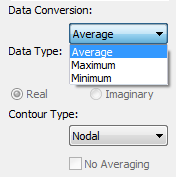
- 如果選取「平均值」,就會使用關聯值的平均來取得結果。
- 「最大值」選項會根據關聯值之間最大的結果。
- 「最小值」選項會根據關聯值之間最小的結果。此選項只應在執行向量的輪廓時使用,其中最小值實際上是最壞的情況 (例如,安全係數或大壓縮應力)。
如果三個結果 (「平均值」、「最大值」和「最小值」) 之間有很大的差異,特別是在模型中沒有尖銳角點或切斷的位置,則您的模型可能需要更精細的網格。
- 有三個選項可用來轉換資料:「平均值」、「最大值」和「最小值」。
-
資料類型:
- 此區段控制如何將結果從元素形心和角點中的純資料轉換為實際輪廓出圖。
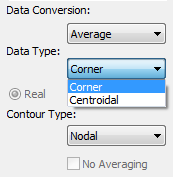
- 角點:使用角點元素資料以出圖通常產生平滑輪廓的應力。
- 形心:使用中心元素應力以出圖通常產生不連續輪廓的應力。
- 大小/相位或實數/虛數:若為頻率響應分析,將可以選擇大小/相位或實數/虛數資料。
- 此區段控制如何將結果從元素形心和角點中的純資料轉換為實際輪廓出圖。
-
輪廓類型:
- 此區段可讓您點選節點輪廓或元素輪廓。
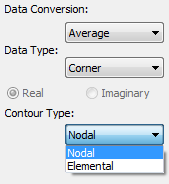
- 節點:此輪廓類型會平均各節點的所有值,而且無法說明材料或幾何圖形中的任何不連續性。這會產生相當平滑的輪廓,但會在材料邊界或性質切斷處失去其準確性。
- 元素:此輪廓類型可讓您指定模型中的哪些不連續性要用於輪廓中,以取得結果的準確表現法。當模型具有多種材料,或由相交於大角度,或由不同厚度的平板組成時,此類型的輪廓最有用。元素輪廓可能不會平滑,但會更準確。使用此類型的輪廓也可讓您檢視某個出圖上的頂部和底部結果。
- 此區段可讓您點選節點輪廓或元素輪廓。
-
基本選項:此區段控制元素輪廓的平均值。當輪廓類型 = 元素時,才能使用此區段中的選項。
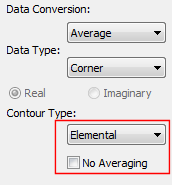
- 如果選取「無平均」,則會建立元素的輪廓,而不考慮任何其他元素。這通常會提供非常凹凸不平 (不連續) 的出圖,但有助於可變厚度平板模型。此選項也很有用,因為它只出圖純資料;不會產生平均值。因此,您只會看到原始的數值結果。