在結果載入到模型之後,Autodesk Nastran In-CAD 會根據其分析類型,將它們放置在對應的子案例下。
典型的「位移」出圖樣板看起來如下圖所示。
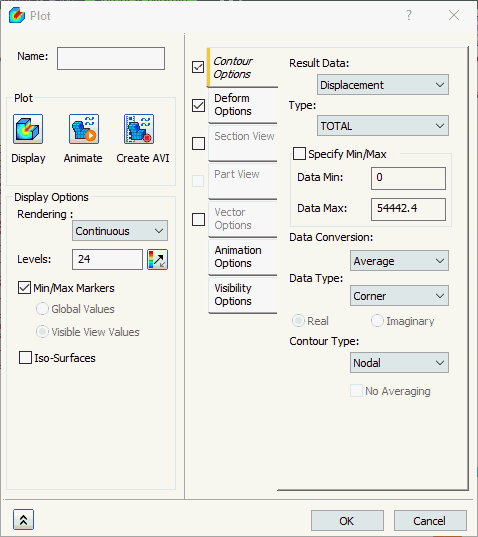
表單具有下列主要區段:
- 名稱:輸入樣板的名稱,例如,「X- 位移」。
- 如果為空,則會採取預設結果向量做為出圖的名稱。
- 出圖:它具有三個按鈕,用來出圖輪廓、展示動畫和錄製 avi 檔案。
- 顯示選項:可讓您變更彩現、圖層以及使用顏色翻轉按鈕來開關顏色列。
- 彩現:有各種彩現選項可用,例如:點、線、連續、紋理和高氏。
-
圖層:
- 您可以在此欄位中設定所需的輪廓圖層數,相應地調整出圖與輪廓圖層。
- 允許的最大圖層數為 252。
- 使用「翻轉顏色」按鈕 (
 ) 可反轉圖例顏色。例如,檢視「主 C 應力」時,最大的應力通常是壓縮,因此是負值。翻轉顏色可使負值最大的應力變成紅色而非藍色。
- 最大/最小:勾選此選項後,即會標示具有最大值和最小值的節點,同時顯示其對應值。在「剖面視圖」或「零件視圖」模式處於作用中狀態時,可使用以下兩個其他選項:
- 整體值:標記整個模型的最小和最大結果,即使目前並未顯示這些結果的區域。
- 可見視圖值:只標記模型目前可見部分的最小和最大結果。選擇此選項後,整個模型的實際最小和最大結果可能會與顯示的值不同。
-
等位面:
- 勾選此選項後,即會顯示具有相同輪廓出圖圖層的表面。
- 表面數目取決於出圖中設定的圖層數。
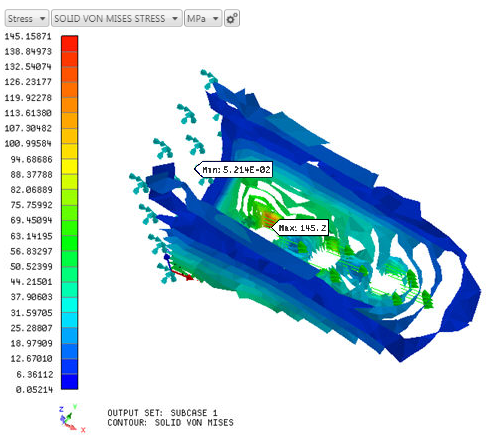
- 下圖中的範例展示了在零件的輪廓出圖上具有 12 個圖層的等位面。
在下圖展示的範例中,可以看到在 2 個不同的子案例下載入的結果。
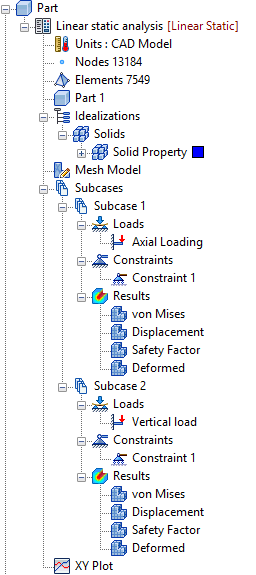
請注意,每個結果集會自動載入四種不同的出圖。
- von Mises:它會使用變形出圖來出圖 von Mises 結果。
- 位移:它會使用變形出圖來出圖位移結果。
- 安全係數:出圖安全係數。請務必在材料對話方塊中定義材料容許值和失效理論。
- 變形:僅限變形模型 (總位移)。
以上所有出圖都使用「出圖樣板」下列示的樣板,而這些樣板位於樹狀檢視底端,並具有預設後處理顯示設定。
其中每一個樣板可以拖放至「子案例/結果」或「子案例/結果」下的模式/增量。其中有四個樣板可用:若要建立更多樣板,請在「出圖樣板」 上按一下滑鼠右鍵,然後選取「新建」。
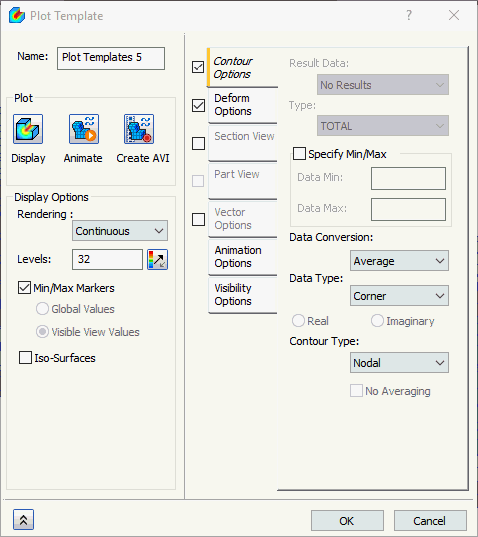
新樣板看起來如下圖所示 (根據勾選哪些方塊而有所不同)。
請按一下頁面底部的連結,參閱此表單中可用之其他區段的更多資訊。