Díl výroby aplikace Revit MEP můžete mapovat na určitý díl produktu Autodesk Fabrication.
Mapování dílů je proces, při kterém je vytvořeno přidružení mezi dílem TZB výroby definovaným v aplikaci Revit v podobě rodiny aplikace Revit a podobným nebo odpovídajícím dílem definovaným v produktu Autodesk Fabrication (CADmep, ESTmep nebo CAMduct). Díl výroby aplikace Revit MEP je založen na názvu a typu rodiny aplikace Revit (soubor RFA), zatímco stejný nebo podobný díl v produktu Autodesk Fabrication je založen na souboru ITM i na kódu tlačítka, které daný díl identifikuje při použití návrhové linie.
ITM je formát souboru, jehož obsah obvykle pochází z produktu Autodesk Fabrication (CADmep, ESTmep, CAMduct) a definuje díl výroby. Další informace naleznete v části Co je obsah ITM v nápovědě k produktům Autodesk Fabrication.
Pokud například máte rodiny ventilů bez spojek výroby, můžete je namapovat na soubor ITM dílu TZB výroby a získat tak detailní spojky a přesné délky trubek.
Postup mapování dílu výroby aplikace Revit MEP na odpovídající díl (soubor ITM) v produktu Autodesk Fabrication:
- V aplikaci Revit zjistěte názvy rodin dílů, které chcete mapovat (včetně typu (velikosti) těchto dílů).
V tomto příkladu je použit díl Škrticí ventil, jehož název rodiny v aplikaci Revit je Škrticí ventil – 2–12 palců a typ je 6”, jak je znázorněno níže v seznamu Výběr typu.
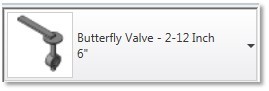
- V produktu Autodesk Fabrication zjistěte kód tlačítka pro požadovaný odpovídající díl. Na paletě Služba klikněte pravým tlačítkem na příslušný díl a potom klikněte na příkaz Vlastnosti tlačítka.
Zobrazí se dialog Vlastnosti tlačítka. V následujícím příkladu má tlačítko pro díl Škrticí ventil kód IV-BFV.
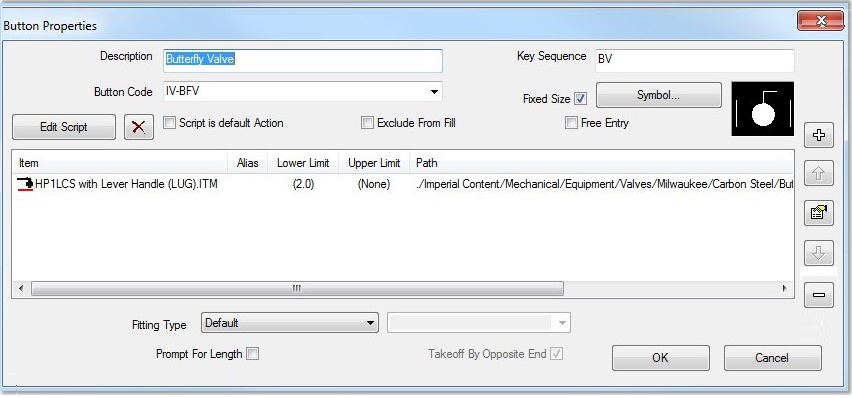
Dále definujte mapování tlačítka v produktu Autodesk Fabrication. Postup je následující.
- V produktu Autodesk Fabrication definujte podle následujících kroků mapování tlačítka pro díl:
- Otevřete úlohu s konfigurací obsahující díly, na které chcete mapování provést.
- Vyberte požadovanou službu a potom klikněte na možnost Edit Service Database (Upravit databázi služeb).
- V dialogu Setup Services (Nastavení služeb) vyberte v rozevíracím seznamu požadovanou službu.
- Klikněte na kartu Button Mappings (Mapování tlačítek).
- Pokud chcete, můžete v tabulce Button Mappings (Mapování tlačítek) vytvořit řádek záhlaví, který bude sloužit k uspořádání položek mapování aplikace Revit:
- Klikněte na možnost New Entry (Nová položka).
- V dialogu Define Button Mapping (Definovat mapování tlačítka) zadejte do pole Button Code (Kód tlačítka) text, který chcete použít jako záhlaví. Zadejte například text -------Revit – mapování-------.
Může se stát, že aby bylo možné zadat požadovaný text, bude potřeba změnit velikost tohoto dialogu.
- Pole Can be Made By Using Alternates (Lze vytvořit s použitím alternativ) ponechte prázdné a klikněte na tlačítko OK.
- Na kartě Button Mappings (Mapování tlačítek) zrušte zaškrtnutí políčka vedle této položky, aby nebyla použita jako kód tlačítka.
- Klikněte znovu na možnost New Entry (Nová položka).
Zobrazí se dialog Define Button Mapping (Definovat mapování tlačítka).
- Do pole Button Code (Kód tlačítka) zadejte název rodiny aplikace Revit a typ dílu aplikace Revit, pro který chcete mapování definovat. Mezi názvem rodiny a typem použijte znak podtržítka, jak je znázorněno níže.
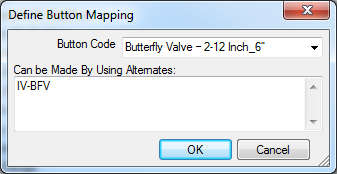
V tomto příkladu je použita rodina aplikace Revit s názvem Škrticí ventil – 2–12 palců a typ 6”.
Poznámka: Zkontrolujte, zda jste jako oddělovač mezi názvem rodiny aplikace Revit a typem použili podtržítko. Při zadávání delších textových řetězců je také možné, že budete muset změnit velikost dialogu Define Button Mapping (Definovat mapování tlačítka). - Do pole Can be Made By Using Alternates (Lze vytvořit s použitím alternativ) zadejte kód tlačítka výroby pro odpovídající díl v produktech Autodesk Fabrication.
Jak bylo zmíněno v kroku 2 výše, má tlačítko pro tento příklad škrticího ventilu kód IV-BFV.
- V dialogu Define Button Mapping (Definovat mapování tlačítka) klikněte na tlačítko OK.
Nyní by položky na kartě Button Mappings (Mapování tlačítek) měly vypadat nějak takto:
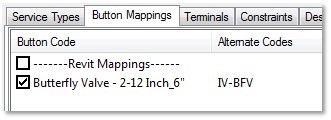
- Kliknutím na tlačítko OK zavřete dialog Setup Services (Nastavení služeb).
- V prohlížeči dílů výroby aplikace Revit klikněte na tlačítko Nastavení. Otevře se dialog Nastavení výroby.
- Kliknutím na možnost Znovu načíst konfiguraci nahrajte aktualizovanou verzi služby, která obsahuje nová mapování tlačítek, a klikněte na tlačítko OK.
Je třeba také vědět, že se při používání aplikace Revit může stát, že bude třeba převést model návrhu s prvky aplikace Revit na model výroby s díly výroby LOD 400. Další informace o tomto pracovním postupu naleznete v části Převod obecných dílů na díly výroby nápovědy k aplikaci Revit.