Jetzt, da die Kamera auf den Pfad beschränkt ist, animieren Sie die Kameradrehung so, dass sie in einer natürlichen Position auf interessante Punkte in der Szene gerichtet ist.
Vorbereiten der Lektion:
- Fahren Sie mit dem Ergebnis der letzten Lektion fort, oder klicken Sie im Schnellzugriff-Werkzeugkasten auf
 (Datei öffnen) und öffnen Sie im Ordner
\animation\walkthrough_asst
die Datei
great_wall_head.max
. Tipp: Wenn das Dialogfeld "Einheiten stimmen nicht überein" angezeigt wird, wählen Sie die Option "Die Einheitenskalierung der Datei übernehmen", und klicken Sie auf "OK".
(Datei öffnen) und öffnen Sie im Ordner
\animation\walkthrough_asst
die Datei
great_wall_head.max
. Tipp: Wenn das Dialogfeld "Einheiten stimmen nicht überein" angezeigt wird, wählen Sie die Option "Die Einheitenskalierung der Datei übernehmen", und klicken Sie auf "OK".Dies ist die gleiche Szene wie in der vorherigen Lektion. Die Kamera ist nun an Ort und Stelle, doch Sie verwenden den Besichtigungs-Assistent, um die Parameter "Kopf drehen" zu animieren.
Deaktivieren Sie "Pfad folgen":
- Wenn das Dialogfeld des Besichtigungs-Assistenten nicht sichtbar ist, wechseln Sie zum Menü "Animation", und wählen Sie "Besichtigungs-Assistent".
- Deaktivieren Sie im Rollout "Erweiterte Steuerelemente" im Bereich "Pfadsteuerung" die Option "Pfad verfolgen". Sie benötigen sie nicht, da Sie die Kopfdrehung manuell steuern.
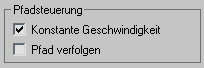 Anmerkung: Deaktivieren der Option "Pfad folgen" setzt die Kameraausrichtung auf ihren Standardwert (positiv Y) zurück. Sie werden dies beheben, wenn Sie mit der Animation der Kopfdrehung im Dialogfeld "Besichtigungs-Assistent" beginnen.
 - Stellen Sie sicher, dass Sie sich beim ersten Frame befinden, und aktivieren Sie
 .
. - Verschieben Sie im Rollout "Ansichtssteuerelemente" den Schieberegler "Kopf drehen" nach links, und stellen Sie den Kopfneigungswinkel auf 16.4 ein, um einen besseren Blickwinkel auf den gepflasterten Weg im Kameraansichtsfenster zu erhalten.
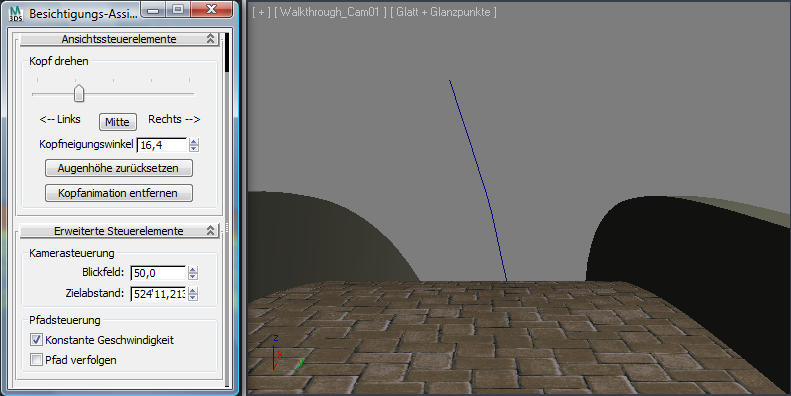
- Ziehen Sie den Zeitschieber auf Frame 206. Sie befinden sich jetzt auf der anderen Seite des Hügels. Stellen Sie den Kopfneigungswinkel auf etwa -3.3 ein, um den Kamerakopf auszurichten, und verschieben Sie anschließend den Schieberegler "Kopf drehen" nach rechts, um die Drehung anzupassen.
Ziel ist es, die Kamerakopfdrehung so anzupassen, dass sie in Richtung des Turms blickt, als hätte dieser plötzlich Ihre Aufmerksamkeit erregt.
- Ziehen Sie den Zeitschieber vor zu Frame 408. Passen Sie den Kopfneigungswinkel auf -13.5 an, so dass Sie auf die Pflastersteine vor Ihnen blicken.
Auch wenn der Blick in die Landschaft schön ist, ist es auch wichtig, eine Besichtigung zu erstellen, die sich angenehm "anfühlt", mit anderen Worten, sie so zu gestalten, dass der Betrachter nicht das Gefühl hat, das Gleichgewicht zu verlieren, während er eine virtuelle Besichtigung Ihrer Szene vornimmt.
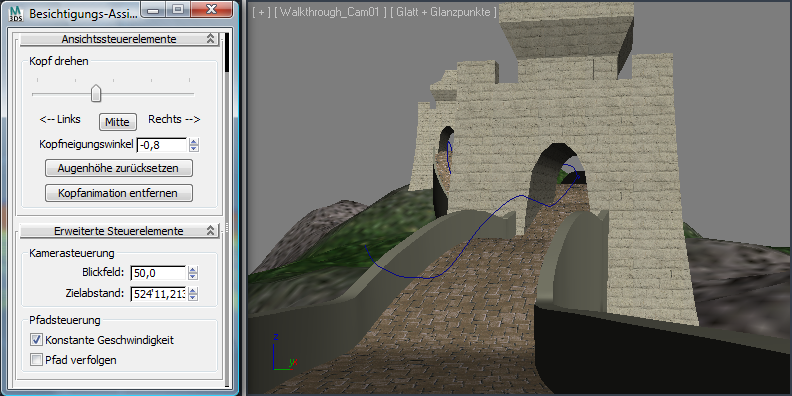
- Ziehen Sie den Zeitschieber auf Frame 615. Ändern Sie den Kopfneigungswinkel auf -0.8, und ziehen Sie den Schieberegler "Kopf drehen" ein wenig nach rechts, so dass die Kamera wieder zum Turm blickt.
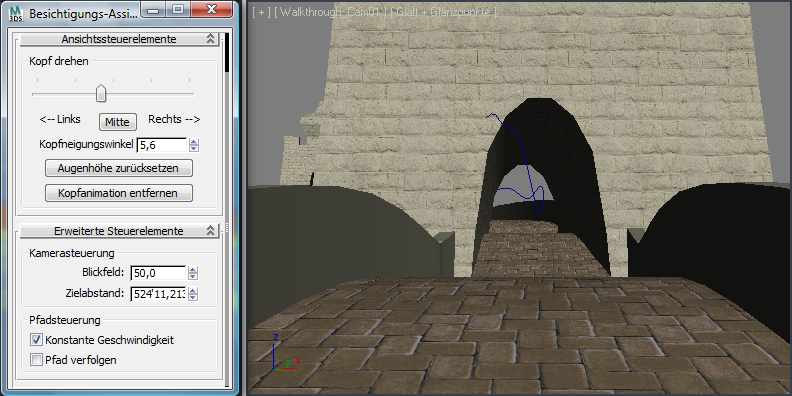
- Ziehen Sie den Zeitschieber auf Frame 800. Ändern Sie den Kopfneigungswinkel auf 5.6. Bewegen Sie den Schieberegler "Kopf drehen" nach rechts, bis die Turmöffnung in der Kameraansicht zentriert ist.
- Ziehen Sie den Zeitschieber auf Frame 1050. Ändern Sie den Kopfneigungswinkel auf –0.8. Bewegen Sie den Schieberegler "Kopf drehen" ein wenig nach links, so dass die Kamera in Erwartung einer Linksbewegung nach Verlassen des Turmes geneigt wird.
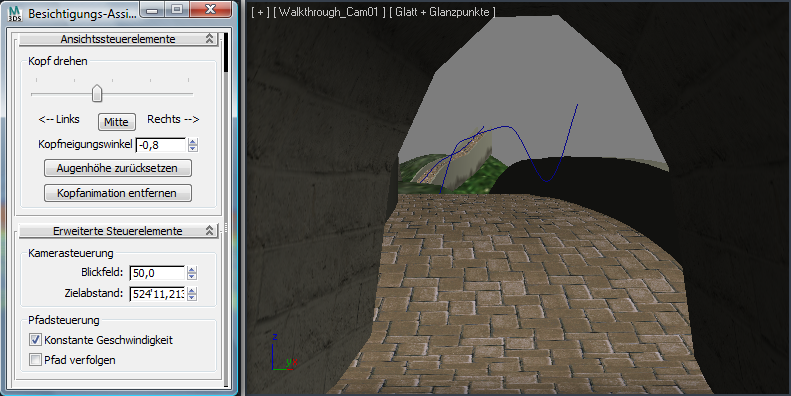
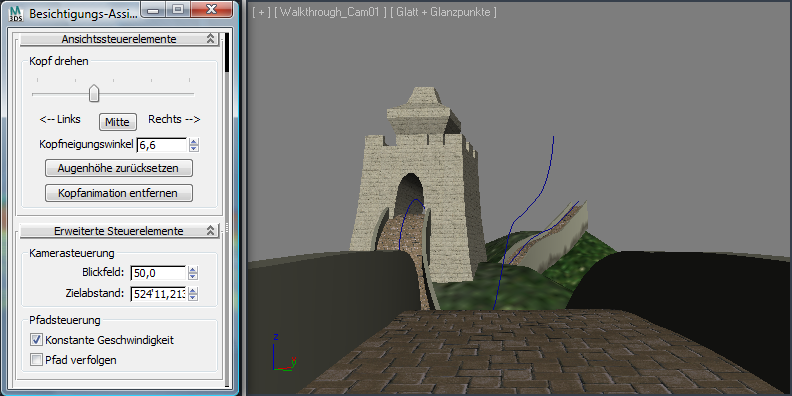
- Ziehen Sie den Zeitschieber auf Frame 1150. Ändern Sie den Kopfneigungswinkel auf 6.6. Bewegen Sie den Schieberegler "Kopf drehen" leicht nach links, so dass Sie auf den zweiten Turm in einiger Entfernung blicken.
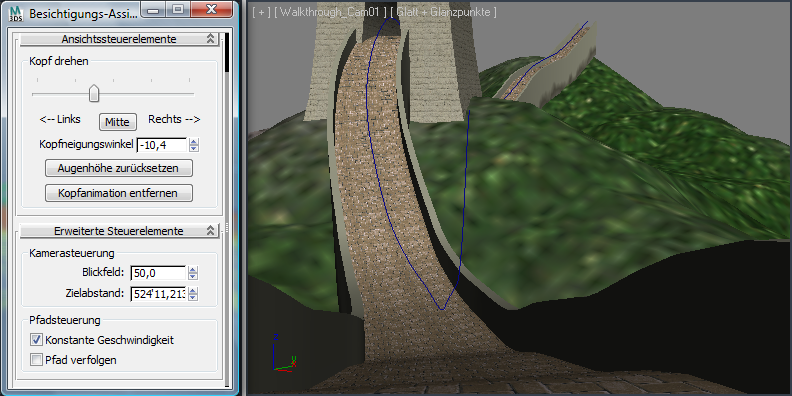
- Ziehen Sie den Zeitschieber auf Frame 1280. Ändern Sie dieses Mal den Kopfneigungswinkel auf -10.4, so dass der Kamerakopf abwärts geneigt wird, um der Neigung des Pfads zu folgen.
- Ziehen Sie den Zeitschieber auf Frame 1420. Ändern Sie den Kopfneigungswinkel auf -11.9, um den Kamerakopf weiter nach unten zu neigen.
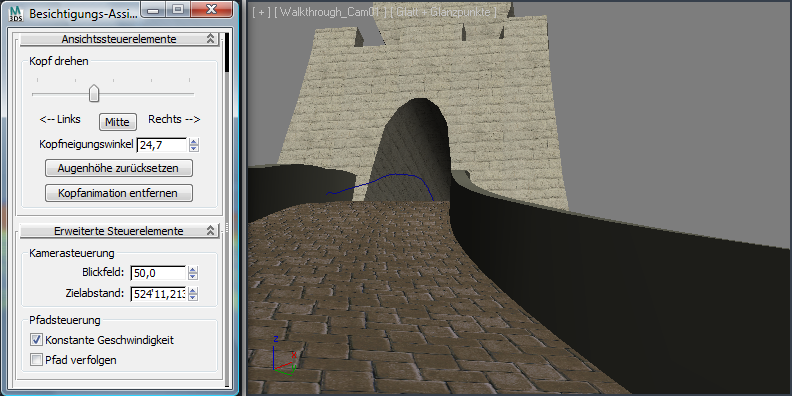
- Ziehen Sie den Zeitschieber auf Frame 1680. Jetzt blicken Sie erneut auf den Turm vor Ihnen. Ändern Sie den Kopfneigungswinkel auf 24.7. Bewegen Sie den Schieberegler "Kopf drehen" ein wenig nach links, so dass das Ziel auf dem zweiten Turm liegt.
- Ziehen Sie den Zeitschieber auf Frame 1860. Ändern Sie den Kopfneigungswinkel auf 29.4. Bewegen Sie den Schieberegler "Kopf drehen" leicht nach rechts, so dass Sie auf die Öffnung des zweiten Turms blicken.
- Ziehen Sie den Zeitschieber auf Frame 2030. Ändern Sie den Kopfneigungswinkel auf -12.6.
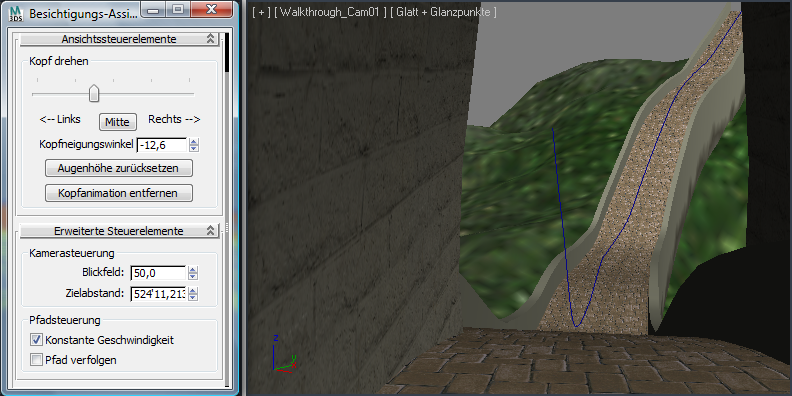
- Ziehen Sie den Zeitschieber auf Frame 2125. An diesem Punkt der Besichtigung gehen Sie wieder hangabwärts. Ändern Sie den Kopfneigungswinkel auf etwa -23.3. Sie möchten, dass der Kamerakopf abwärts in Richtung des Pfads anstatt nach vorn zur Landschaft gerichtet ist, da die Animation den Eindruck vermitteln soll, dass Sie auf Ihre Füße achten.
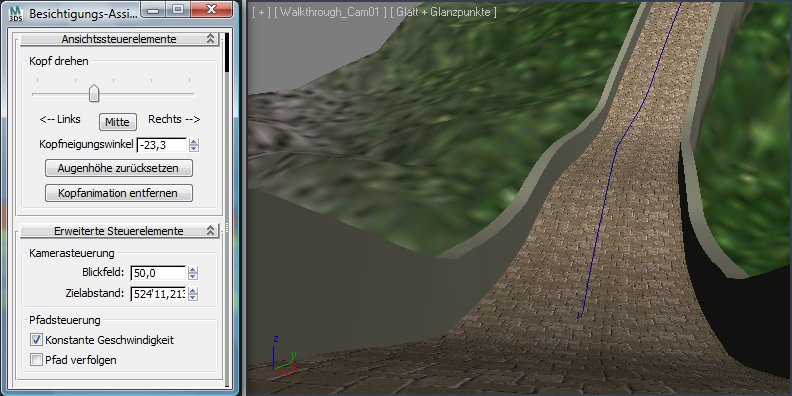
- Ziehen Sie den Zeitschieber auf Frame 2250. Sie blicken immer noch auf den Pfad vor Ihnen. Ändern Sie den Kopfneigungswinkel auf -12.5. Passen Sie den Schieberegler "Kopf drehen" zu diesem Zweck an.
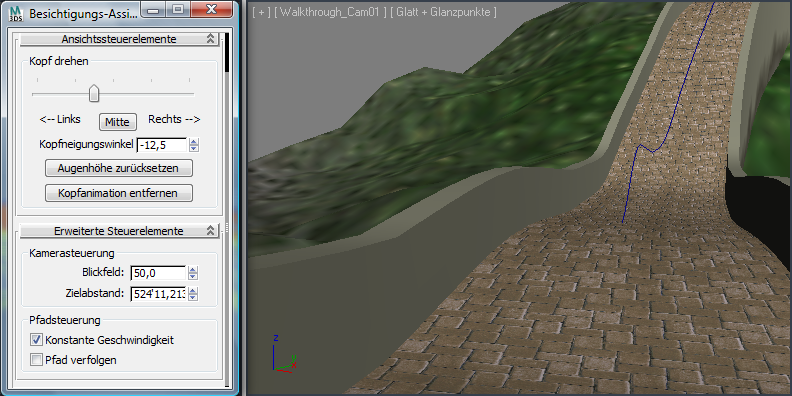
- Ziehen Sie den Zeitschieber auf Frame 2550. Sie gehen jetzt den Pfad hinauf. Ändern Sie den Kopfneigungswinkel auf 22.7, und bewegen Sie den Schieberegler "Kopf drehen" leicht nach rechts, so dass Sie auf das Ende des Weges blicken.
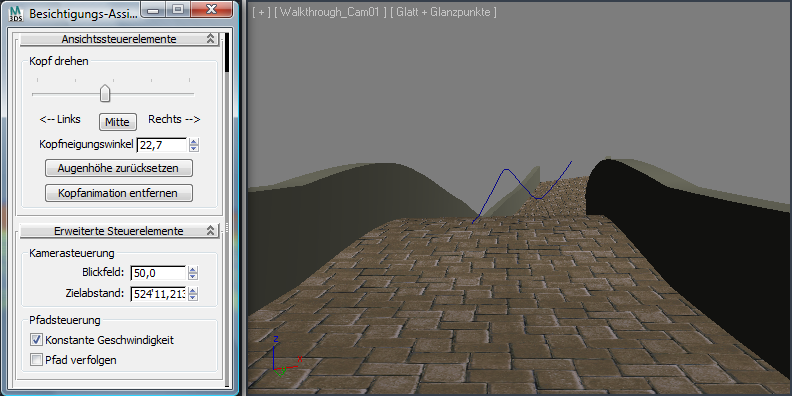
- Deaktivieren Sie
 .
. -
 Spielen Sie die Animation im Kamera-Ansichtsfenster ab, um sich die Ergebnisse anzusehen. Beachten Sie, dass die Kamerabewegung viel natürlicher ist als in der vorherigen Lektion. Anmerkung: Der Kamerapfad wird nicht angezeigt, wenn Sie die Animation rendern.
Speichern der Arbeit:
- Speichern Sie die Szene als my_walkthrough_animated.max.