In dieser Lektion verwenden Sie den Besichtigungs-Assistent zum Animieren einer Kamera, um Gehen oder Laufen auf der Chinesischen Mauer zu simulieren. Die Szene enthält einen Kamerapfad, um die Kamera einzuschränken, doch zuerst müssen Sie eine ausreichende Anzahl der Frames erstellen, die Ihre Animation aufnehmen.
Vorbereiten der Lektion:
- Klicken Sie im Schnellzugriff-Werkzeugkasten auf
 (Datei öffnen) und öffnen Sie im Ordner \animation\walkthrough_asst die Datei
great_wall_start.max
. Anmerkung: Wenn Sie durch ein Dialogfeld gefragt werden, ob Sie die Gamma- und LUT-Einstellungen verwenden möchten, akzeptieren Sie die Gamma-Einstellungen der Szene, und klicken Sie auf "OK". Wenn Sie über ein Dialogfeld gefragt werden, ob Sie die Einheiten der Szene verwenden möchten, akzeptieren Sie die Einheiten der Szene, und klicken Sie auf "OK".
(Datei öffnen) und öffnen Sie im Ordner \animation\walkthrough_asst die Datei
great_wall_start.max
. Anmerkung: Wenn Sie durch ein Dialogfeld gefragt werden, ob Sie die Gamma- und LUT-Einstellungen verwenden möchten, akzeptieren Sie die Gamma-Einstellungen der Szene, und klicken Sie auf "OK". Wenn Sie über ein Dialogfeld gefragt werden, ob Sie die Einheiten der Szene verwenden möchten, akzeptieren Sie die Einheiten der Szene, und klicken Sie auf "OK".
Berechnen der Anzahl Frames:
- Klicken Sie im Szenen-Explorer, um den Kamerapfad auszuwählen. Das Kamerapfad-Objekt ist ein Spline, dem die Kamera folgen soll.
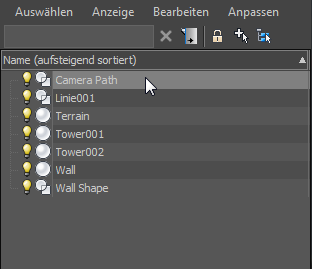 Tipp: Vorgabegemäß wird der Szenen-Explorer auf der linken Seite des Ansichtsfensters angezeigt. Wenn er aber ausgeblendet wurde, können Sie durch Drücken der Taste H eine verschiebbare Version des Szenen-Explorers einblenden.
 - Klicken Sie in der
 Dienstprogrammgruppe auf das Hilfsmittel "Messen".
 Dieses Hilfsmittel gibt die Länge des Kamerapfads an, die näherungsweise 900 Fuß beträgt.
Anmerkung: Ein komfortabler Schritt, der hilfreich bei architektonischen Besichtigungen ist, wird etwa bei einer Sekunde pro 3 Fuß Entfernung erzielt. Beim Joggen oder schnellen Laufen können leicht 9 Fuß pro Sekunde erzielt werden. In das NTSC-Format übertragen bedeutet dies 30 Frames pro 9 Fuß zurückgelegter Entfernung bzw. 3000 Frames pro 900 Fuß. - Klicken Sie neben dem Feld "Aktuelles Frame" auf
 (Zeitkonfiguration).
 - Ändern Sie im Bereich "Animation" des Dialogfelds "Zeitkonfiguration" den Wert von "Startzeit" auf 1. Ändern Sie den Wert für "Endzeit" auf 3000, um die Anzahl der Frames in der Animation zu erhöhen, und klicken Sie dann auf "OK".
Dies ergibt eine ausreichende Anzahl Frames für die Besichtigungsanimation.
Der Frame-Indikator des Zeitschiebers zeigt nun 3000 Frames an.
Erstellen einer einfachen Einrichtung mithilfe des Besichtigungs-Assistent:
- Wählen Sie "Besichtigungs-Assistent" im Menü "Animation".
Ein modusunabhängiges Dialogfeld wird angezeigt.
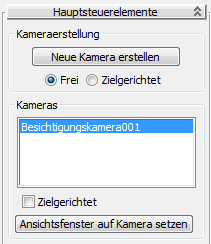
- Stellen Sie im Bereich "Kameraerstellung" im Rollout "Hauptsteuerelemente" sicher, dass die Option "Freie Kamera" ausgewählt ist, und klicken Sie anschließend auf "Neue Kamera erstellen".
Eine neue Kamera wird in der Szene erstellt. Der Kameraname, Walkthrough_Cam001, wird im Bereich "Kameras" angezeigt.
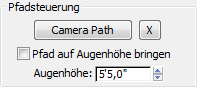
- Klicken Sie im Bereich "Pfadsteuerung" auf "Pfad auswählen" und anschließend in einem Ansichtsfenster auf den Kamerapfad-Spline.
Die Schaltflächenbeschriftung "Pfad auswählen" ändert sich und zeigt den Namen der gewählten Kurve an. Hiermit wird die Kameraposition auf dem Pfad gehalten. Sie wird auch ausgerichtet, um der Richtung des Pfads zu folgen.
 Anmerkung: Standardmäßig bewegt sich die Kamera mit konstanter Geschwindigkeit und blickt immer in Bewegungsrichtung. Dies wird im Rollout "Erweiterte Steuerelemente" unten im Dialogfeld angezeigt, in dem beide Optionen aktiviert sind.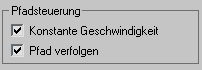
- Klicken Sie mit der rechten Maustaste unten rechts auf das Ansichtsfenster "Perspektive", um es zu aktivieren. Klicken Sie im Rollout "Hauptsteuerelemente" auf die Schaltfläche "Ansichtsfenster auf Kamera setzen", um das Ansichtsfenster auf die Kameraansicht umzuschalten.
- Klicken Sie auf die Schaltfläche
 (Animation abspielen), um die Ergebnisse in der Kameraansicht anzuzeigen.
 Die Kamera bewegt sich entlang des Pfads, die Bewegung wirkt jedoch unnatürlich, beinahe roboterhaft. Das liegt daran, dass das Ziel der Kamera von der Pfadbeschränkung gesteuert wird. Es ist weitaus besser, das Ziel manuell zu steuern und die Richtung zu steuern, in die Sie zu einer bestimmten Zeit schauen möchten. Wenn Sie auf geradem Weg durch einen Museumsgang gehen, drehen Sie Ihren Kopf, um sich die Bilder an der Wand anzuschauen, anstatt Ihren Blick nur in die Richtung zu richten, in die Sie gehen.
Speichern der Arbeit:
- Speichern Sie die Szene als my_walkthrough_camera.max.
In der nächsten Lektion werden Sie lernen, wie die Kamera mithilfe des Besichtigungs-Assistenten animiert wird.