Enthält Befehle zum Verwalten und Rendern von Status.
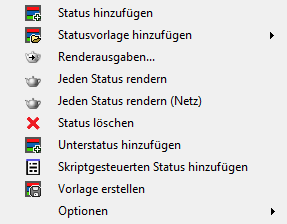
- Status hinzufügen
- Fügt einen neuen Status in der Liste hinzu, in dem Sie anschließend Änderungen an der Szene aufzeichnen können. Um einen Status zu löschen, klicken Sie auf seinen Namen, und drücken Sie ENTF, oder wählen Sie im Menü Status den Befehl Löschen aus. Klicken Sie stattdessen mit der rechten Maustaste auf den Namen, und wählen Sie im Kontextmenü die Option Löschen aus.
- Statusvorlage hinzufügen
- Fügt einen Status anhand einer vordefinierten Vorlage hinzu. Um eine Vorlage zu erstellen, verwenden Sie die Option "Vorlage erstellen" (in diesem Menü).
- Renderausgaben
- Öffnet die Gruppe Muster der Renderausgabedatei festlegen. In dieser Gruppe werden der Ausgabepfad und die Dateinamen für alle Status bei Verwendung von Jeden Status rendern (der nächsten Option in diesem Menü) festgelegt.
Die Gruppe Renderausgaben ist unten im Dialogfeld Statusgruppen verankert. Rechts in der Titelleiste befinden sich zwei Symbolschaltflächen: eine vertikale Reißzwecke und ein X. Über die Schaltfläche mit der Reißzwecke können Sie zwischen dem maximierten (Vorgabe) und dem minimierten Status wechseln. Wenn minimiert, wird die Gruppe als Registerkarte Renderausgaben unten im Dialogfeld Statusgruppen angezeigt. In diesem Status können Sie die Gruppe öffnen, indem Sie den Mauszeiger über die Registerkarte Renderausgaben führen. Sie wird erneut minimiert, wenn Sie den Mauszeiger von der Gruppe wegbewegen.
Klicken Sie zum Schließen der Gruppe auf die Schaltfläche X.
Anmerkung: Wenn sowohl die Gruppe Muster der Renderausgabedatei festlegen als auch die Gruppe Compositor-Verbindung geöffnet sind, stehen sie als Registerkartengruppen im unteren Bereich des Dialogfelds "Statusgruppen" zur Verfügung. Um eine Gruppe zu aktivieren, klicken Sie auf die entsprechende Registerkarte. - Jeden Status rendern
- Rendert alle Status, für die der Ein-/Aus-Schalter Renderausgabe (
 ) aktiviert ist, einschließlich aller aktivierten Renderelemente. Jeden Status rendern speichert die gerenderte Ausgabe in Dateien, wie mit Renderausgaben festgelegt (siehe oben).
 Wenn keine Dateien über Renderausgaben definiert wurden, erfolgt das Rendern nur im Fenster für gerenderte Frames, und die Ausgabe des jeweiligen Status überschreibt die frühere Ausgabe. Wenn die Ausgabe in der Szene (über Rendereinstellungen
 Renderausgabe), jedoch nicht über Szenenzustand Renderausgaben, definiert ist, wird jeder Status in derselben Datei gerendert. Verwenden Sie daher im Normalfall zunächst Renderausgaben statt Jeden Status rendern. Tipp: Um einen einzelnen Status zu rendern, klicken Sie mit der rechten Maustaste auf den Status, um das Kontextmenü zu öffnen, und wählen Sie Ausgewählte Status rendern aus. Die Status müssen nicht hervorgehoben werden.
Um mehrere, jedoch nicht alle, Status zu rendern, markieren Sie die zu rendernden Staus. Klicken Sie dann mit der rechten Maustaste auf einen dieser, und wählen Sie Ausgewählte Status rendern aus.
- Jeden Status rendern (Netz)
- Rendert mithilfe von Netzwerk-Rendern jeden Status, für den die Renderausgabe aktiviert ist (), einschließlich aller aktivierten Renderelemente. Weitere Informationen finden Sie unter "Jeden Status rendern" weiter oben.
- Zustand löschen
- Löscht den oder die markierten Status. Tastaturbefehl: ENTF
- Unterstatus hinzufügen
- Fügt einen neuen Unterstatus als untergeordnetes Objekt des markierten Status hinzu. Unterstatus sind nützlich, um verschiedene Renderdurchläufe oder Objekteinstellungen auf Ebenen zu verteilen. Status können mit einer beliebigen Anzahl von Ebenen verschachtelt werden.
Ein Unterstatus weist neben seinen eigenen Bedingungen dieselben Bedingungen wie der oder die übergeordneten Status auf. Wenn beispielsweise in einem übergeordneten Status nur Licht A und in einem Unterstatus nur Licht B aktiviert ist, zeigt die gerenderte Ausgabe des übergeordneten Status nur die Beleuchtung aus Licht A, während die gerenderte Ausgabe des Unterstatus die Beleuchtung beider Lichtquellen aufzeigt.
Anmerkung: Wenn Sie unterschiedliche Änderungen an denselben Eigenschaften für einen Status und seinen Unterstatus aufzeichnen, überschreibt die Eigenschaft des Unterstatus die Eigenschaft des übergeordneten Status, wenn der Unterstatus aktiv ist oder gerendert wird.Anmerkung: Sie können einen vorhandenen Status auch in einem anderen Status verschachteln, indem Sie den zu verschachtelnden Status auf den gewünschten übergeordneten Status ziehen. - Skriptgesteuerten Status hinzufügen
- Wendet einen Unterstatus an, der ein oder zwei MAXScript-Skripts als Teil eines Zustands ausführt. Sie können einem Status beliebig viele skriptgesteuerte Status hinzufügen.
Markieren Sie einen Status, und wählen Sie im Menü Status Skriptgesteuerten Status hinzufügen aus. Klicken Sie alternativ mit der rechten Maustaste, und wählen Sie Skriptgesteuerten Status hinzufügen aus dem Kontextmenü aus.
Dadurch wird das Dialogfeld Eigenschaften von skriptgesteuertem Status mit zwei Textfenstern geöffnet:- Ein Skript vom Typ Status anwenden wird ausgeführt, wenn der Status durch Klicken auf den Pfeil am Ende des Eintrags aktiviert wird.
- Ein Skript vom Typ Status wiederherstellen, das beim Deaktivieren des Skripts ausgeführt wird.
Sie können beispielsweise einen skriptgesteuerten Status erstellen, der der Szene ein Objekt hinzufügt, wenn der Status aktiviert wird und das Objekt löscht, wenn es deaktiviert wird.
Sie können beliebige gültige MAXScript-Befehle verwenden, und ein Skript kann eine beliebige Länge haben. Wenn ein Skript jedoch die Grenzen des Fensters überschreitet, müssen Sie über die Tastatur (PFEILTASTEN, BILD-AUF-TASTE, BILD-AB-TASTE usw.) einen Bildlauf durchführen; es steht keine Bildlaufleiste zur Verfügung. Andere Textbearbeitungsfunktionen wie Kopieren (Strg+C) und Einfügen (Strg+V) können ebenfalls eingesetzt werden.
Um den skriptgesteuerten Status zu bearbeiten, doppelklicken Sie auf den entsprechenden Eintrag in der hierarchischen Liste der Status.
- Vorlage erstellen
- Fügt eine Vorlage (Voreinstellung) dem Untermenü "Statusvorlage hinzufügen" basierend auf dem markierten Status hinzu. Anschließend können Sie zum Hinzufügen eines neuen Status, der auf dieser Vorlage basiert, jederzeit Statusvorlage hinzufügen verwenden. Vorlagen bleiben in nachfolgenden Sitzungen erhalten.
Sie können beispielsweise eine Vorlage mit einer bestimmten Kamera- und Beleuchtungseinstellung erstellen und sie zu einem beliebigen Zeitpunkt als neuen Status bereitstellen. Dies ist jedoch nur möglich, wenn die durch den Status verfolgte Kamera und Lichtquellen in der Szene vorhanden sind.
Anmerkung: Vorlagen speichern nicht alle Einstellungen, die von Status gespeichert werden. - Optionen
- Öffnet ein Untermenü mit den folgenden Elementen:
-
Fensterlayout zurücksetzen
Stellt die ursprüngliche Konfiguration des Dialogfelds Statusgruppen wieder her.
-
Statusgruppen zurücksetzen
Stellt den ursprünglichen Status der Statusgruppen wieder her und entfernt alle vorhandenen Status und aufgezeichneten Aktionen.
-
Konfiguration
Öffnet das Dialogfeld Konfiguration der Statusgruppen, in dem Sie verschiedene Aspekte des Erscheinungsbilds und Verhaltens von Statusgruppen festlegen können.
-
Fensterlayout zurücksetzen