Mithilfe von Zeit-Warps können Sie im Laufe des Clips Geschwindigkeitsänderungen erzeugen. Durch Zuweisen eines Zeit-Warps zu einem Clip können Sie Zeit für bestimmte Teile des Clips stauchen bzw. dehnen.
-
Wählen Sie einen Biped aus. >
 Bewegungsgruppe > Rollout "Biped-Anwendungen" > Mischer > Menüleiste des Bewegungsmischers > Clips > Zeit-Warp hinzufügen
Zeit-Warps können für folgende Zwecke verwendet werden:
- Zuweisen unterschiedlicher Geschwindigkeiten für einzelne Teile der Objektbewegung
- Festlegen eines bestimmten Zeitpunkts zur Ausführung einer bestimmten Bewegung im Clip
Sie wenden einen Zeit-Warp an, indem Sie einen Zeitpunkt innerhalb des Motion-Clips auswählen und die Bewegung zu diesem Zeitpunkt auf eine andere Zeit im selben Clip ziehen. Die Gesamtzeit des Clips bleibt unverändert, sodass das Objekt für die gesamte Bewegung genauso lange benötigt wie ohne Zeit-Warp einige Teile werden aber schneller und andere dafür langsamer absolviert.
Die Bewegungsgeschwindigkeit an den unterschiedlichen Punkten im Clip wird im Bewegungsmischer durch gestrichelte Linien dargestellt.
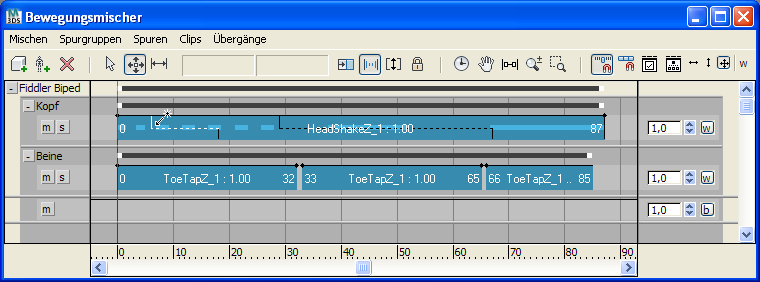
Oberster Clip mit Zeit-Warp
 Für die Zuweisung eines Zeit-Warps zu einem Clip sind zwei Schritte erforderlich: Zunächst muss dem Clip mit der Menüoption "Clips"
  "Zeit-Warp hinzufügen" ein Zeit-Warp hinzugefügt werden. Anschließend können Sie die Option "Bearbeitbare Zeit-Warps" aktivieren. Dadurch werden die gestrichelten Linien angezeigt, und Sie können das Clip-Timing anpassen.
Prozeduren
So bereiten Sie die Zuweisung von Zeit-Warps vor:
- Öffnen Sie den Bewegungsmischer, fügen Sie einen Biped hinzu, und laden Sie einen Clip in eine Spur. Siehe Hinzufügen von Spuren zum Mischer.
- Suchen Sie mithilfe des Zeitschiebers die Bewegung, die zu einem früheren oder späteren Zeitpunkt im Clip auftreten soll. Notieren Sie sich die Frame-Nummer. Diese Frame-Nummer ist die Originalzeit.
- Suchen Sie mithilfe des Zeitschiebers das Frame, in dem die Bewegung auftreten soll, und notieren Sie sich dessen Nummer. Diese Frame-Nummer ist die Warp-Zeit.
Mit einem Zeit-Warp sorgen Sie dafür, dass die Bewegung im gewünschten Frame stattfindet, indem Sie die Bewegung im Originalzeit-Frame innerhalb des Clips zum Warp-Zeit-Frame verschieben.
So fügen Sie Zeit-Warps hinzu:
- Vergrößern Sie mithilfe der Zoom-Funktion die Darstellung der Originalzeit für den Zeit-Warp im Bewegungsmischer. Dabei handelt es sich um die Frame-Nummer, die Sie in Schritt 2 des vorherigen Verfahrens notiert haben.
- Wählen Sie im Bewegungsmischer den Clip aus.
- Wählen Sie im Menü des Bewegungsmischers den Befehl "Clips" "Zeit-Warp hinzufügen".
Das Aussehen des Clips ändert sich nicht, wenn ein Zeit-Warp hinzugefügt wird.
- Klicken Sie im Werkzeugkasten des Bewegungsmischers auf (Bearbeitbare Zeit-Warps).
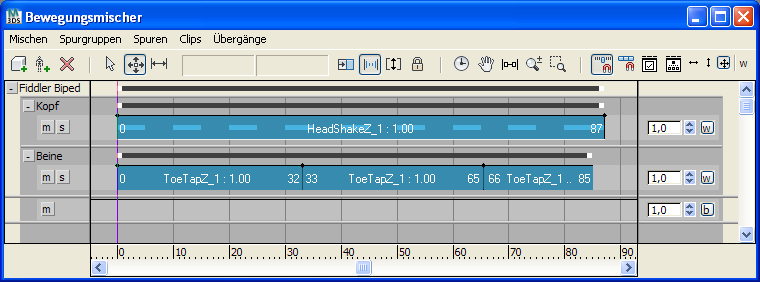
Auf dem Clip werden Striche in gleichmäßigen Abständen angezeigt. Die Länge der Striche gibt die relative Geschwindigkeit des Clips an den verschiedenen Punkten an. Anfänglich haben alle Striche den gleichen Abstand, da der Clip von Anfang bis Ende in seiner Originalgeschwindigkeit abgespielt wird.
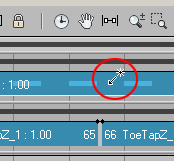
- Zeigen Sie mit dem Mauszeiger auf die horizontale Mittellinie des Clips, bis ein Pfeil-Cursor eingeblendet wird.
- Klicken Sie ungefähr an der Stelle der Originalzeit auf den Clip. An dieser Stelle wird ein Zeit-Warp-Balken angezeigt.
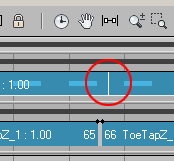
Ein Zeit-Warp-Balken besteht eigentlich aus zwei Teilen: einer Ober- und einer Unterhälfte.
- Klicken Sie auf die obere Hälfte des Balkens. Die obere Hälfte wird weiß und zeigt so an, dass sie ausgewählt ist.
- Ziehen Sie die obere Hälfte auf das in Schritt 3 oben notierte Warp-Zeit-Frame. Daraufhin findet die Bewegung aus dem Originalzeit-Frame im Warp-Zeit-Frame statt. Tipp: Anhand des Frame-Werts am oberen Rand des Bewegungsmischer-Fensters können Sie erkennen, bei welchem Frame sich der Balken gerade befindet.
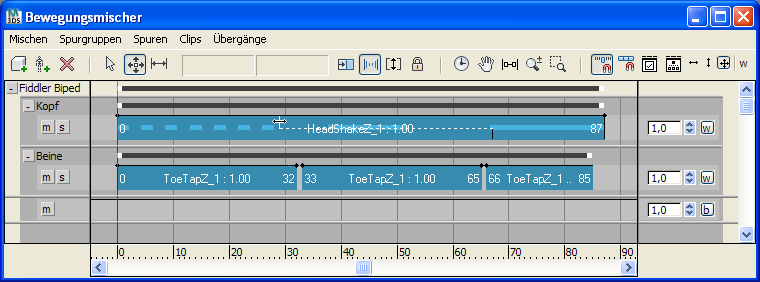
Die Länge der Striche ändert sich dem neuen Timing entsprechend. Dort, wo die Striche kürzer sind, wird die Bewegung schneller abgespielt. An den Stellen mit den längeren Strichen verlangsamt sich die Bewegung.
- Wählen Sie die unter Hälfte des Balkens aus, und verschieben Sie sie, um die Originalzeit zu ändern.
Sie können beide Hälften des Balkens verschieben, um den Effekt des Zeit-Warps zu ändern. Der Abstand zwischen den beiden Balkenhälften bestimmt das Ausmaß des Zeit-Warps. Wenn beide Hälften übereinander stehen, findet kein Warping statt.
So fügen Sie einem Clip mehrere Zeit-Warps hinzu:
- Sie können weitere Teile des Clips mit einem Zeit-Warp-Effekt versehen, indem Sie mit dem Pfeil-Cursor weitere Zeit-Warp-Balken hinzufügen und dann die oberen Hälften der neuen Balken verschieben. Wenn Sie nach dem Bearbeiten des ersten Balkens einen zweiten Zeit-Warp-Balken hinzufügen, erscheint dessen obere Hälfte an der Stelle, auf die Sie klicken, während die untere Hälfte an einer anderen Stelle zu finden ist. Die Position der unteren Hälfte entspricht der Originalzeit der oberen Hälfte vor dem Hinzufügen des Zeit-Warp-Effekts. Anmerkung: Die obere Balkenhälfte eines Zeit-Warps kann nicht hinter einen anderen Balken im Clip verschoben werden.
- Nach dem Hinzufügen von Zeit-Warps muss die Option (Bearbeitbare Zeit-Warps) wieder deaktiviert werden.
Die Balken und die gestrichelte Linie zwischen ihnen werden weiterhin auf dem Clip angezeigt. Dadurch wird angezeigt, dass der Clip mit einem Zeit-Warp-Effekt versehen wurde.