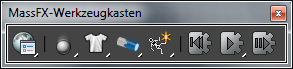
Die MassFX-Werkzeugkasten bietet schnellen Zugriff auf häufig verwendete Befehle.
Benutzeroberfläche
MassFX-Hilfsmittel (Flyout)
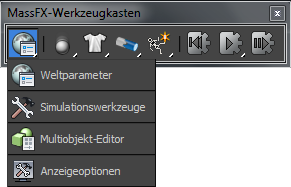
Die Schaltflächen in diesem Flyout bieten direkten Zugriff auf die verschiedenen Gruppen im Dialogfeld "MassFX-Hilfsmittel". Sie können das Dialogfeld auch mit dem Befehl MassFX-Hilfsmittel anzeigen im Menü Simulieren  Hilfsmittel - MassFX MassFX-Hilfsmittel anzeigen.
 Weltparameter
- Öffnet das Dialogfeld "MassFX-Hilfsmittel" mit der Gruppe "Weltparameter".
 Simulationswerkzeuge
- Öffnet das Dialogfeld "MassFX-Hilfsmittel" mit der Gruppe "Simulationswerkzeuge".
 Multiobjekt-Editor
- Öffnet das Dialogfeld "MassFX-Hilfsmittel" mit der Gruppe "Multiobjekt-Editor".
 Anzeigeoptionen
- Öffnet das Dialogfeld "MassFX-Hilfsmittel" mit der Gruppe "Anzeigeoptionen".
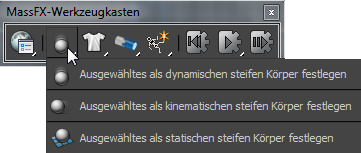
Flyout "Steifer Körper"
-
 Ausgewähltes als dynamischen steifen Körper festlegen
 - Wendet einen MassFX-Modifikator Steifer Körper, der keine Instanz darstellt, auf jedes gewählte Objekt an, wobei für Steifer Körpertyp die Option Dynamisch eingestellt ist, und erstellt für das Objekt eine einzige konvexe physikalische Kontur. Wenn ausgewählte Objekte bereits über einen MassFX-Modifikator Steifer Körper verfügen, wird der vorhandene Modifikator in einen dynamischen Modifikator geändert, aber nicht erneut angewendet.
Dieser Befehl ist auch als Ausgewähltes als dynamischen steifen Körper festlegen im Menü Simulieren
Steife Körper Ausgewähltes als dynamischen steifen Körper festlegen verfügbar. -
 Ausgewähltes als kinematischen steifen Körper festlegen
 - Wendet einen MassFX-Modifikator Steifer Körper, der keine Instanz darstellt, auf jedes gewählte Objekt an, wobei für Steifer Körpertyp die Option Kinematisch eingestellt ist, und erstellt für jedes Objekt eine einzige konvexe physikalische Kontur. Wenn ausgewählte Objekte bereits über einen MassFX-Modifikator Steifer Körper verfügen, wird der vorhandene Modifikator in einen kinematischen Modifikator geändert, aber nicht erneut angewendet.
Dieser Befehl ist auch als Ausgewähltes als kinematischen steifen Körper festlegen im Menü Simulieren
Steife Körper Ausgewähltes als kinematischen steifen Körper festlegen verfügbar. -
 Ausgewähltes als statischen steifen Körper festlegen
 - Wendet einen MassFX-Modifikator "Steifer Körper", der keine Instanz darstellt, auf jedes gewählte Objekt an, wobei für "Steifer Körpertyp" die Option "Statisch" eingestellt ist. Für das Objekt wird eine einzige konvexe physikalische Kontur erstellt. Wenn ausgewählte Objekte bereits über einen MassFX-Modifikator Steifer Körper verfügen, wird der vorhandene Modifikator in einen statischen Modifikator geändert, aber nicht erneut angewendet.
Dieser Befehl ist auch als Ausgewähltes als statischen steifen Körper festlegen im Menü Simulieren
Steife Körper Ausgewähltes als statischen steifen Körper festlegen verfügbar.
Flyout "mCloth"
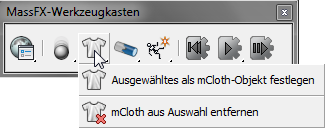
Verwenden Sie diese Befehle zum Anwenden des mCloth-Modifikators auf ein Objekt oder zum Entfernen des Modifikators aus einem Objekt.
 Ausgewähltes als mCloth-Objekt festlegen
- Wendet einen nicht instanziierten mCloth-Modifikator auf jedes ausgewählte Objekt an, und wechselt dann in die Gruppe "Ändern", um die Modifikatorparameter anzupassen.
Wenn auf das Objekt bereits der mCloth-Modifikator angewendet wurde, wechselt dieser Befehl erforderlichenfalls nur auf die Gruppe "Ändern".
 mCloth aus Auswahl entfernen
- Entfernt den mCloth-Modifikator aus jedem ausgewählten Objekt.
Flyout "Beschränkungen"

Jeder dieser Befehle erstellt einen MassFX-Beschränkungshelfer. Der einzige Unterschied zwischen den Befehlen sind die Werte, die als angemessene Vorgabeeinstellungen für den Typ der beschriebenen Beschränkung angewendet werden.
Bevor Sie den Befehl aufrufen, wählen Sie zwei Objekte, die die steifen Körper repräsentieren, auf die sich die Beschränkung auswirken soll. Das erste gewählte Objekt dient als übergeordnetes Objekt der Beschränkung, das zweite Objekt als untergeordnetes Objekt. Beim ersten Objekt muss es sich nicht bereits um einen statischen steifen Körper handeln, und beim zweiten Objekt muss es sich nicht bereits um einen statischen oder kinematischen steifen Körper handeln. Wenn auf eines der gewählten Objekte noch kein MassFX-Modifikator "Steifer Körper" angewendeten wurde, wird ein Bestätigungsdialogfeld geöffnet, in dem Sie den Modifikator anwenden können.
Nach dem Aufrufen eines Befehls vom Typ "...beschränkung erstellen" ziehen Sie die Maus in einem Ansichtsfenster, um die ursprüngliche Position der Beschränkung sowie ihre Anzeigegröße festzulegen. Die Beschränkung wird erstellt und mit dem übergeordneten Objekt verknüpft.
-
 Steife Beschränkung erstellen
 -
Fügt dem Projekt einen neuen MassFX-Beschränkungshelfer mit passenden Einstellungen für eine steife Beschränkung hinzu. Bei einer steifen Beschränkung sind die Konvertierung, Schwingung und Verdrehung gesperrt, um zu versuchen, die gleiche relative Transformation von zwei steifen Körpern wie beim Starten der Simulation aufrechtzuerhalten.
Dieser Befehl ist auch als Steife Beschränkung im Menü Objekte (oder Simulieren)
Untermenü Beschränkungen - MassFX verfügbar. -
 Verschiebungsbeschränkung erstellen
 -
Fügt dem Projekt einen neuen MassFX-Beschränkungshelfer mit den für eine Verschiebungsbeschränkung passenden Einstellungen hinzu. Eine Verschiebungsbeschränkung ähnelt einer steifen Beschränkung, jedoch ist bei ihr nur eine begrenzte Y-Konvertierung aktiviert.
Dieser Befehl steht auch als Verschiebungsbeschränkung im Menü Objekte (oder Simulieren)
Untermenü Beschränkungen - MassFX zur Verfügung. -
 Angelpunktbeschränkung erstellen
 -
Fügt dem Projekt einen neuen MassFX-Beschränkungshelfer mit den für eine Angelpunktbeschränkung passenden Einstellungen hinzu. Eine Angelpunktbeschränkung ähnelt einer steifen Beschränkung, aber Schwingung 1 ist auf 100 Grad beschränkt. Dieser Befehl steht auch als Befehl "Verschiebungsbeschränkung erstellen" im MassFX-Menü (Untermenü "Beschränkungen") zur Verfügung.
Dieser Befehl ist auch als Verschiebungsbeschränkung im Menü Objekte (oder Simulieren)
Untermenü Beschränkungen - MassFX verfügbar. -
 Verdrehungsbeschränkung erstellen
 -
Fügt dem Projekt einen neuen MassFX-Beschränkungshelfer mit für eine Verdrehungsbeschränkung passenden Einstellungen hinzu. Eine Verdrehungsbeschränkung ähnelt einer steifen Beschränkung, nur ist die Verdrehung auf unbegrenzt gesetzt.
Dieser Befehl ist auch als Verdrehungsbeschränkung im Menü Objekte (oder Simulieren)
Untermenü Beschränkungen - MassFX verfügbar. -
 Universalbeschränkung erstellen
 -
Fügt dem Projekt einen neuen MassFX-Beschränkungshelfer mit den für eine Universalbeschränkung passenden Einstellungen hinzu. Eine Universalbeschränkung ähnelt einer steifen Beschränkung. Allerdings sind Schwingung 1 und Schwingung 2 auf 45 Grad beschränkt.
Dieser Befehl ist auch als Universalbeschränkung im Menü Objekte (oder Simulieren)
Untermenü Beschränkungen - MassFX verfügbar. -
 Kugelgelenkbeschränkung erstellen
 -
Fügt dem Projekt einen neuen MassFX-Beschränkungshelfer mit den für eine Kugelgelenkbeschränkung passenden Einstellungen hinzu. Eine Kugelgelenkbeschränkung ähnelt einer steifen Beschränkung. Allerdings sind Schwingung 1 und Schwingung 2 auf 80 Grad beschränkt, und die Verdrehung ist auf unbegrenzt eingestellt.
Dieser Befehl ist auch als Kugelgelenkbeschränkung im Menü Objekte (oder Simulieren)
Untermenü Beschränkungen - MassFX verfügbar.
Flyout "Stoffpuppe"
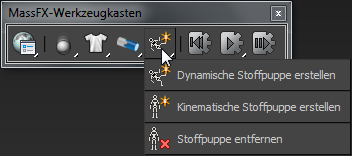
Mit diesen Steuerelementen können Sie bewirken, dass ein Bones-System oder ein Character Studio-Biped an einer MassFX-Simulation teilnehmen oder die Figur aus der Simulation entfernt werden kann. Wählen Sie einen Bone in der Figur oder ein zugeordnetes Hautnetz, und wählen Sie dann einen Stoffpuppe-Befehl, der sich auf das gesamte System auswirkt. Weitere Informationen finden Sie unter " MassFX-Stoffpuppe.
 Dynamische Stoffpuppe erstellen
- Legt die ausgewählte Figur als dynamische Stoffpuppe fest. Ihre Bewegung kann sich auf andere Objekte in der Simulation auswirken und von ihr beeinflusst werden.
 Kinematische Stoffpuppe erstellen
- Legt die ausgewählte Figur als kinematische Stoffpuppe fest. Seine Bewegung kann andere Objekte in der Simulation beeinflussen, jedoch nicht von ihnen beeinflusst werden.
 Stoffpuppe entfernen
- Entfernt die ausgewählte Figur aus der Simulation, indem die Modifikatoren für den steifen Körper, die Beschränkungen und der Stoffpuppen-Helfer gelöscht werden.
Simulationssteuerungen
-
 Simulation zurücksetzen
 - Hält die Simulation an, bewegt den Zeitschieber zum ersten Frame, und setzt die Transformationen dynamischer steifer Körper auf die ursprünglichen Transformationen zurück.
Dieser Befehl steht auch als Simulation zurücksetzen im Menü Simulieren
Untermenü Simulation - MassFX und im Dialogfeld MassFX-Hilfsmittel Gruppe Simulationswerkzeuge zur Verfügung. -
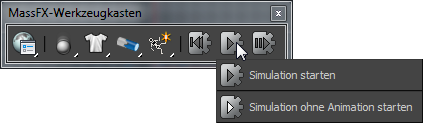
 Simulation starten
 - Führt die Simulation ab dem aktuellen Simulations-Frame aus. Vorgabemäßig ist dies der erste Frame in der Animation. Dies ist nicht unbedingt der gleiche wie der aktuelle Animations-Frame. Wenn die Simulation bereits ausgeführt wird, sodass es aussieht, als ob die Schaltfläche aktiviert wäre, wird durch Klicken auf die Schaltfläche die Simulation am aktuellen Simulations-Frame angehalten.
Wenn die Simulation angehalten wurde, klicken Sie auf Simulation starten, um die Simulation am aktuellen Simulations-Frame wiederaufzunehmen.
Während der Ausführung der Simulation springt der Zeitschieber für jeden Simulationsschritt um ein Frame weiter. Dadurch werden kinematische steife Körper als Teil der Simulation verschoben.
Dieser Befehl steht auch als Simulation wiedergeben im Menü Simulieren
Untermenü Simulation - MassFX (wenn Simulation starten im MassFX-Werkzeugkasten aktiv ist) und als (Simulation starten) im Dialogfeld MassFX-Hilfsmittel Bereich Simulationswerkzeuge zur Verfügung. -
 Simulation ohne Animation starten (im Flyout "Simulation starten")
 - Ähnelt "Simulation starten" (oben beschrieben), nur dass sich der Zeitschieber während der Simulation nicht vorwärts bewegt. Dies kann nützlich sein, um dynamische steife Körper in Vorbereitung auf die Verwendung von Anfängliche Transformationen erfassen an eine Ruheposition zu verschieben.
Dieser Befehl steht auch als Simulation wiedergeben im Menü Simulieren
Untermenü Simulation - MassFX (wenn im MassFX-Werkzeugkasten Simulation ohne Animation starten aktiv ist) und als (Simulation ohne Animation starten) im Dialogfeld MassFX-Hilfsmittel Gruppe Simulationswerkzeuge zur Verfügung. -
 Simulation um einen Frame erweitern
 - Führt die Simulation für ein einzelnes Frame aus, während der Zeitschieber um den gleichen Betrag vorwärts bewegt wird.
Dieser Befehl ist auch als Schrittsimulation im Menü Simulieren
Untermenü Simulation - MassFX und als (Simulation um einen Frame erweitern) im MassFX-Werkzeugkasten verfügbar.